
想学画CAD立体图吗,其实并不难,跟着步骤走就行,今天就来聊聊,怎么从零开始,画出你的第一个三维模型,无论你是学生,还是设计师,这套方法都适用,咱们一步步来。
1、从二维草图开始画立体图,基础很重要,先打开CAD软件,新建一个文件,然后,切换到二维草图空间,在这里,画出你的平面轮廓,比如,你想画个立方体,那就先画个正方形,记住,线条要闭合,尺寸要准确,这是立体的根基,画好后,检查一遍,确保没有缺口。
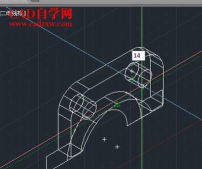
接着,为三维转换做准备,你可以使用“面域”命令,把闭合的线条,变成一个完整的面,这个面,就是后续拉伸或旋转的基底,很简单,选中所有线条,输入命令,一下就完成了,基础打牢了,后面才顺利。
2、使用三维建模命令平面有了,该让它立起来了,CAD里,命令很多,最常用的是“拉伸”,选中你刚才创建的面,指定一个高度,看,平面瞬间变立体了,就像做蛋糕,一层层叠起来,除了拉伸,“旋转”命令也很好用。
画一个剖面,绕着一根轴旋转,就能生成回转体,比如花瓶、车轮,还有“扫掠”,让一个截面,沿着一条路径运动,形成复杂形状,比如管道、弹簧,多试试这些命令,感受不同效果,找到最适合的方法。
3、进行视图与视觉样式调整模型建好了,但可能看不清楚,这时,需要调整视图,在CAD顶部,找到视图控件,点击“西南等轴测”,或者别的角度,模型立刻呈现立体感,你可以旋转它,从各个面观察,检查有没有错误。
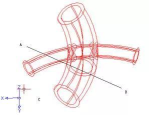
然后,改变视觉样式,默认是“二维线框”,只有线条,切换到“真实”或“概念”样式,模型就有了颜色和光影,更像实物了,这样检查细节,比如边角、曲面,会更直观,发现问题,及时回去修改。
4、完成细节与渲染输出主体完成了,再加点细节吧,比如倒圆角,让棱角变柔和,或者打孔,添加必要的结构,使用“并集”、“差集”命令,可以组合多个实体,或者挖去一部分,让模型更精细,也更符合实际需求。
渲染输出,调整好灯光和材质,让模型更有质感,然后,设置好视角,保存为图片或PDF,方便展示和打印,一张专业的CAD立体图,就这样诞生了,多练习几次,速度会越来越快。
画CAD立体图,关键在步骤清晰,从二维到三维,一步步来,多用命令,多调视图,细节别放过,很快你就能上手,画出各种复杂模型了,动手试试吧。






















