
你是不是也遇到过,在Word里打字时,文字总是对不齐,明明想上下排整齐,结果却歪歪扭扭,看起来特别不舒服,尤其是做表格、做简历,或者写一些需要对齐的文档时,这个问题就更让人头疼了,其实,Word里有很多隐藏的小技巧,可以轻松解决上下对齐的问题,今天,我们就来一起看看,到底有哪些好用的方法。
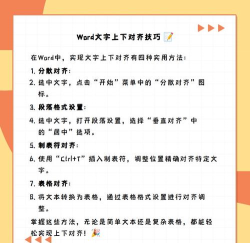
1、使用制表位进行精准对齐制表位是个好东西,它能帮你把文字,固定在页面的特定位置,选中你需要对齐的文字,然后,在Word顶部的标尺上,用鼠标点一下,这样就能设置一个制表位,接着,把光标移到文字前面,按下键盘上的Tab键,文字就会自动跳到,你刚才设置的位置了,你可以设置多个制表位,分别对应不同的对齐点,这样,多行文字就能上下对齐,看起来非常整齐,特别适合用来对齐,姓名、电话、地址这类信息。
2、巧用表格实现完美对齐很多人不知道,表格其实是,对齐文字的神器,你可以先插入一个表格,把需要对齐的内容,分别放在不同的单元格里,然后,调整表格的边框,让它看起来不明显,甚至可以把边框设置为“无”,这样,从外面看就像,是普通的对齐文字,但实际上,每个单元格里的内容,都是独立对齐的,你可以轻松设置,单元格内文字的对齐方式,比如居中对齐,或者左对齐、右对齐,用表格来对齐,操作简单,效果又好。
3、调整段落间距与行距有时候,文字对不齐,是因为行距或段落间距,设置得不一致,你可以选中所有文字,然后右键点击,选择“段落”选项,在这里,你可以统一设置,行距和段前段后的间距,比如,把行距设置为“固定值”,并输入一个具体的数值,这样,每一行的间距就都一样了,文字自然就上下对齐了,这个方法特别适合,大段文字的排版,能让整个文档看起来,更加清爽和规范。
4、利用对齐工具与快捷键Word的工具栏里,有很多现成的对齐工具,比如左对齐、居中对齐、右对齐,还有两端对齐,你可以直接选中文字,然后点击这些按钮,就能快速调整,文字在水平方向上的位置,另外,记住一些快捷键,也能大大提高效率,比如,Ctrl+L是左对齐,Ctrl+E是居中对齐,Ctrl+R是右对齐,Ctrl+J是两端对齐,多使用这些工具和快捷键,你的排版速度会快很多。

在Word里实现上下对齐,其实并不难,关键是要找到,适合你当前文档的方法,无论是用制表位,还是用表格,或者调整段落格式,都能达到不错的效果,多尝试几次,你就能熟练掌握,这些实用的小技巧了,这样,以后再做文档排版时,就能轻松搞定,让每一份文档都看起来,既专业又美观。






















