
你是不是也遇到过,想分享手机屏幕上的精彩瞬间,却不知道如何下手,特别是刚换新手机的朋友,面对华为荣耀的众多功能,截屏操作似乎有点陌生,别担心,其实荣耀手机的截屏方式非常丰富,而且超级简单,今天,我就来给你详细盘点一下,保证你一看就会,轻松成为截屏高手。
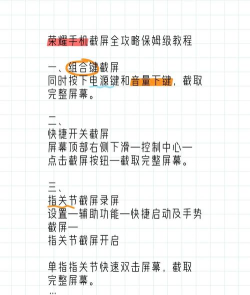
1、基础快捷手势,三指下滑最常用最经典的方法,就是三指下滑,你只需用三根手指,从屏幕顶部向下轻轻一滑,就能听到“咔嚓”一声,截图就完成了,这个操作非常直观,而且成功率极高,是日常使用频率最高的方式,不过,偶尔也会遇到误触的情况,比如在浏览网页时,可能不小心就截了图,所以,掌握其他方法作为补充,也很必要。
2、物理按键组合,电源键加音量下键这是几乎所有安卓手机的通用方法,荣耀手机当然也支持,你只需要同时按住,侧边的“电源键”,和“音量下键”,大约一秒钟,屏幕一闪,截图就保存好了,这个方法非常可靠,尤其在手机卡顿,或者手势操作失灵时,它能作为你的备用方案,确保关键时刻不掉链子,而且,这个组合键,还能在手机黑屏状态下,快速启动相机,可谓一举两得。
3、指关节敲击,玩出更多花样荣耀手机的指关节功能,可谓是一大特色,用单个指关节,在屏幕上双击,就能快速截取全屏,如果你想截取部分屏幕,可以用指关节,在屏幕上画一个圈,然后,就能自由调整截图区域的大小和形状了,更厉害的是,画一个“S”形,还能启动长截图功能,自动滚动页面,截取整个网页或聊天记录,这个功能,对于保存长内容,特别方便。
4、下拉菜单与语音助手,隐藏的快捷方式从屏幕顶部向下滑动,打开通知中心,你会发现一个“截屏”的快捷开关,点击它,就能立即截图,你还可以呼唤语音助手,比如对小艺说“截屏”,它也能帮你完成操作,这个方法,在你双手不方便操作时,尤其好用,比如做饭时想看菜谱,或者手上沾了水,通过语音控制,一切变得简单高效。
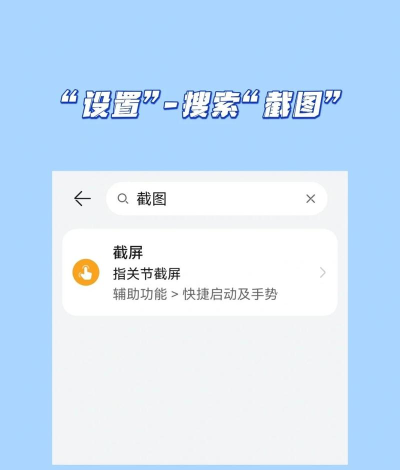
华为荣耀的截屏方式,真的多种多样,从手势到按键,再到智能语音,总有一种适合你,你可以根据不同的使用场景,灵活选择最顺手的方法,多尝试几次,你就能找到自己的最爱,从此,捕捉屏幕上的每一个精彩,都变得轻而易举。






















