
Excel具备强大数据处理能力,操作方法如下所示。
使用Excel 2010进行操作
二、操作步骤:
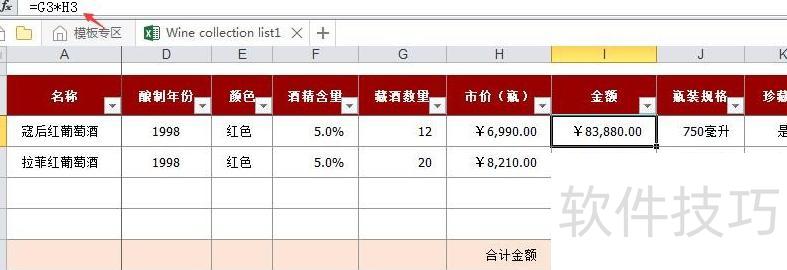
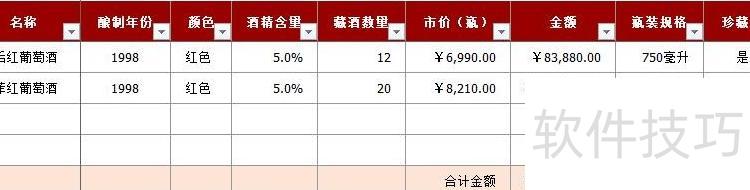
打开Excel 2010并加载需处理的文件,选中目标单元格,输入=G3*H3后按回车,即可计算出数量与单价相乘的金额结果,所示。
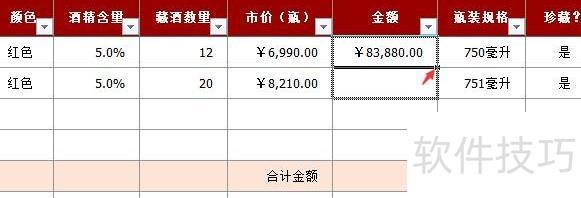
将鼠标移至计算结果单元格下方,出现十字图标后按住向下拖动,即可自动填充并计算其他单元格金额,所示。
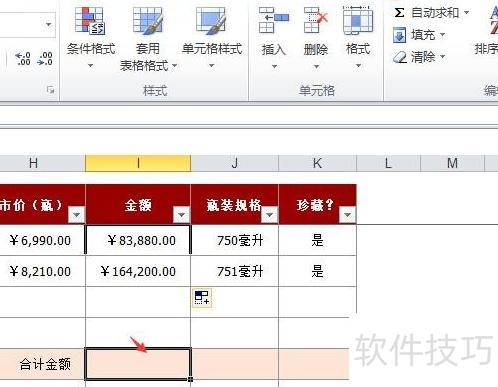
接着计算总金额,选中单元格后,点击数据工具栏中的自动求和按钮,所示。
选择需求和的单元格区域,按回车确认,所示。
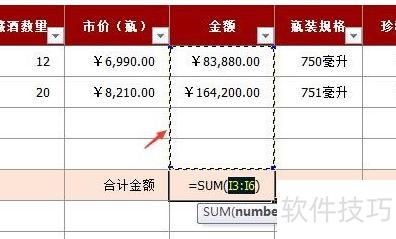
总金额自动计算,详见图示。
在Excel中,常需统计某特定值出现的次数。如何利用函数实现这一统计?本文将详细介绍具体操作步骤,帮助大家掌握使用Excel函数计算指定值数量的方法,供读者学习参考。
Excel统计特定数值出现次数的方法教程
统计图中数据包含多少个数值为0的单元格。
步骤二:在任意空白单元格中输入公式=COUNTIF(A1:A14,0),其中COUNTIF为计数函数,A1:A14代表数据区域,0为要统计的数值,回车后即可显示该区域内数值为0的个数为5,具体效果所示。
步骤三:若要统计数据中1的个数,只需将函数中的0替换为1,具体操作所示。




















