
写论文,做报告,整理文档,常常需要目录,但手动制作,费时费力,还容易出错,其实,Word软件,自带强大功能,可以自动生成,而且美观整齐,今天,就和大家聊聊,Word目录怎么做,掌握几个技巧,让你事半功倍。
1、设置标题样式,是基础
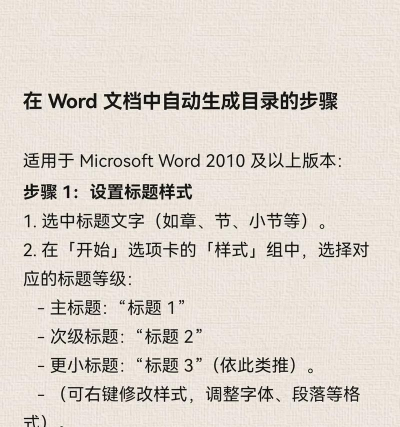
自动生成目录,关键在于,正确设置标题,打开你的文档,选中一级标题,比如“第一章”,在开始菜单,找到样式库,点击“标题1”,同样方法,选中二级标题,应用“标题2”,三级标题,就用“标题3”,以此类推,这样操作后,Word就能识别,文档的结构了。
2、插入自动目录,很简单
设置好样式,就可以生成了,将光标,放在文档开头,或者你想放的位置,接着,点击引用菜单,找到目录选项,选择自动目录,比如“自动目录1”,点击一下,目录瞬间出现,而且,带有页码,非常方便,如果内容有修改,比如增加了章节,只需右键目录,选择更新域,整个目录,就会自动更新。
3、自定义目录样式,更美观
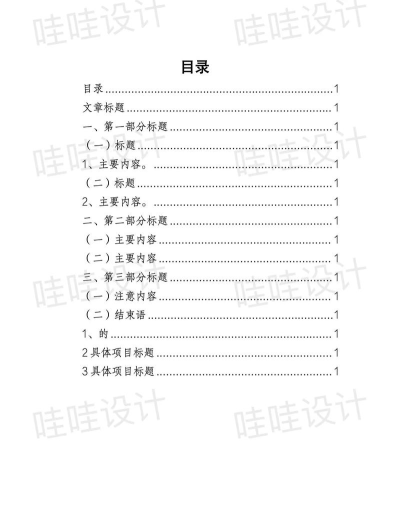
默认的目录,可能不符合要求,这时,可以自定义,同样在引用菜单,点击目录,选择自定义目录,在弹出的窗口,可以设置格式,比如显示级别,通常三级就够了,还可以修改,前导符的样式,比如虚线或实线,甚至能调整,字体和字号,让目录看起来,更专业更清晰。
4、常见问题解决,要记牢
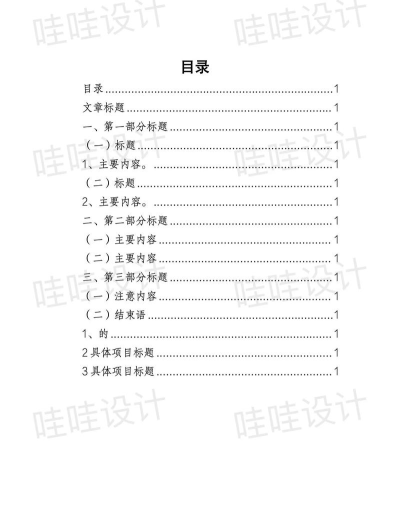
有时会遇到,目录生成失败,可能因为,标题样式没设对,检查一下,是否应用了,正确的样式,还有,目录页码不对,通常是分节符,或者页脚设置问题,确保页码,是连续编号的,另外,更新目录时,记得选“更新整个目录”,这样,标题和页码,才会一起变。
Word目录功能,非常实用,只要用好样式,和自动生成,就能轻松搞定,无论是学生,还是职场人士,掌握这个技能,都能让文档,更加规范高效,赶紧打开Word,试试看吧。






















