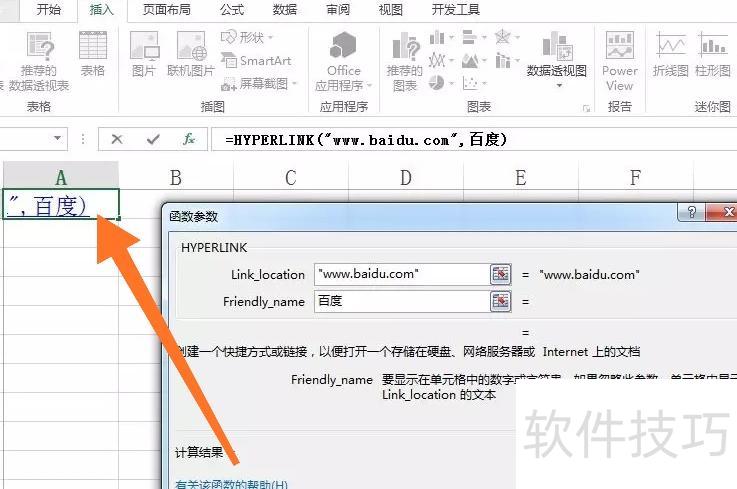
方法如下
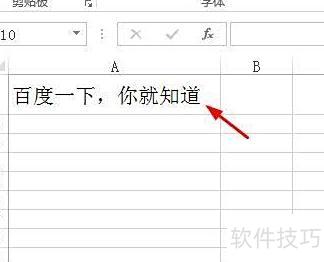
打开需添加超链接的Excel表格,在目标单元格中输入标识性文字,便于后续操作识别。
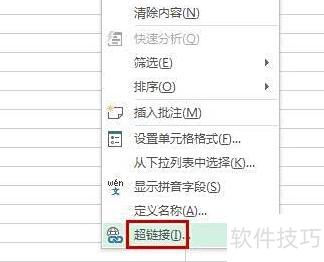
选中单元格,右键点击,选择超链接即可。
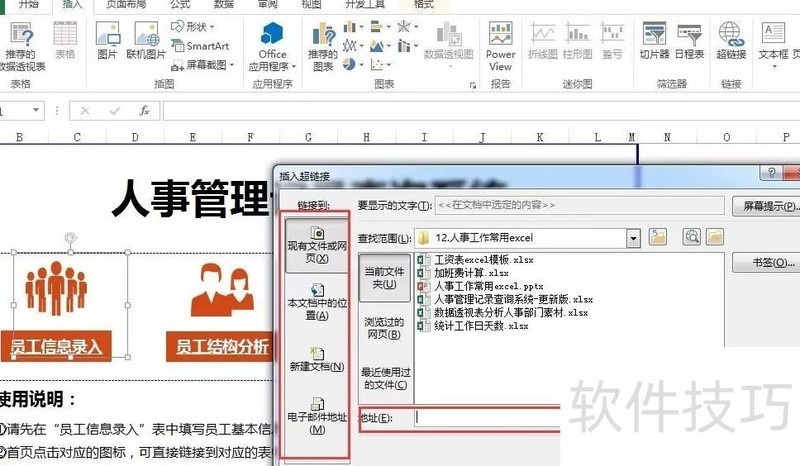
弹出插入超链接窗口后,可按需求选择合适的链接方式。
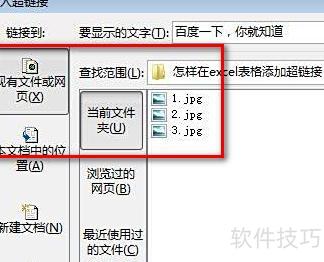
此时既不链接当前Excel表,也不新建文档,而是选择将内容链接至网页。

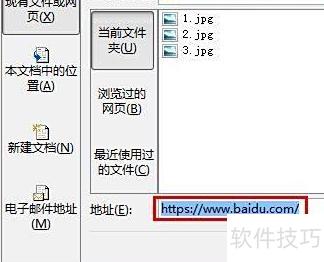
在左侧选择现有文件或网页,输入目标页面地址后,点击确定即可完成链接设置。
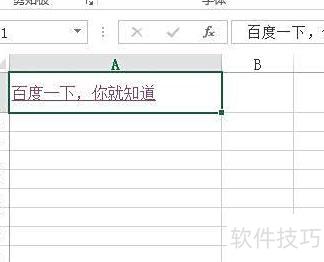
超链接文字呈蓝色带下划线,点击后跳转页面,链接颜色由蓝变紫。
小技巧
按Alt加向下箭头,可依据历史输入自动显示下拉建议列表。
按Alt+=可快速插入求和公式。
按下Alt+回车键,可在指定位置强制换行。
选中整个区域后,按Alt+;可跳过隐藏部分,仅选取可见区域。
按住Alt键并输入数字代码可输入特殊符号,例如Alt+41420输入√,Alt+41409输入×。
选中包含公式或数值的单元格及其下方N个单元格,按Ctrl+D可快速向下填充内容。
Excel中超链接的创建方法与步骤
请选中要设为超链接的单元格或区域,所示。

点击插入超级链接按钮,弹出相应对话框。
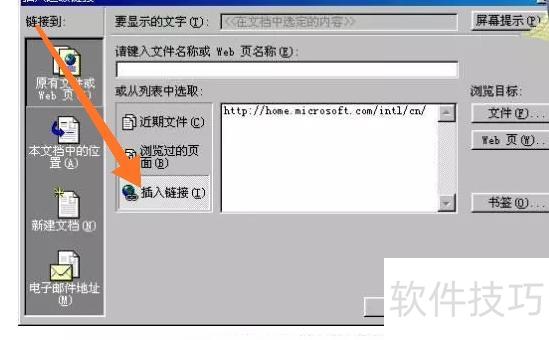
在请输入文件名或网页名框内,填写链接目标文件的路径地址。
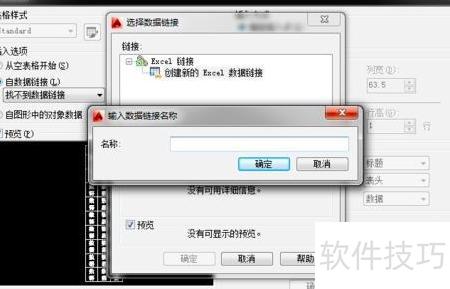
点击确定后,单元格中的超链接内容将显示为蓝色并带有下划线,效果所示。
返回Excel后,将鼠标悬停在文件名上,右下角会显示我设置的屏幕提示,点击左键即可跳转至链接地址。