
手机usb怎么打开,这个问题看似简单,其实,很多朋友都遇到过,特别是,当你需要连接电脑时,或者,想传输文件的时候,却发现,手机usb连接不上,这时候,你可能会有点着急,别担心,今天,我们就来详细聊聊,手机usb怎么打开,并且,分享几个实用的小技巧,让你轻松搞定。
我们需要明白,手机usb连接,通常有两种模式,一种是文件传输模式,另一种是充电模式,默认情况下,手机连接电脑,可能只显示充电,所以,我们需要手动切换,才能打开usb功能。
1、通过通知栏快捷开关打开
这是最常用,也是最简单的方法,用数据线,将手机连接到电脑,然后,下拉手机的通知栏,你会在通知栏里,看到一个usb连接提示,点击这个提示,就会弹出一个菜单,菜单里,会有几个选项,比如,仅充电,传输文件,传输照片,或者,MIDI设备,你只需要,选择“传输文件”,或者,“文件传输”这个选项,这样,手机的usb功能,就成功打开了,电脑上,也会出现,手机的盘符,你就可以,像操作U盘一样,拷贝文件了。
2、在开发者选项中打开
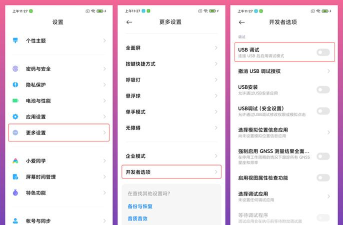
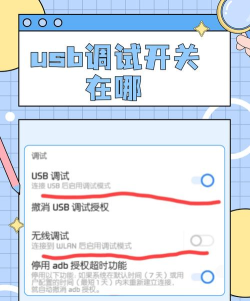
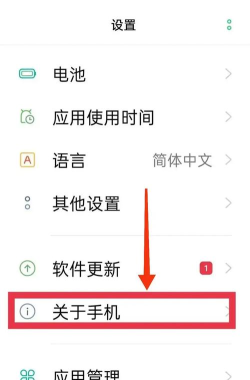
有时候,你可能需要,进行更深度的操作,比如,手机刷机,或者,调试应用,这时候,就需要打开,开发者选项,并且,开启usb调试,打开手机的设置,找到“关于手机”,或者,“系统信息”,连续点击,“版本号”七次,直到提示,你已进入开发者模式,然后,返回设置菜单,找到“系统和更新”,或者,“更多设置”,里面就会出现,“开发者选项”,点进去,找到“usb调试”,把这个开关打开,这样,你的手机usb,就具备了调试功能,可以连接电脑的,ADB工具了。
3、检查数据线和电脑端口
如果以上方法,都试过了,手机usb还是打不开,那么,问题可能出在,硬件上,检查一下,你的数据线,是不是原装的,或者,质量好的,有些劣质数据线,只能充电,不能传输数据,然后,检查电脑的usb端口,是不是好的,可以换一个端口试试,或者,换一台电脑试试,有时候,电脑的usb驱动,没有安装好,也会导致,连接失败,你可以去电脑的,设备管理器里看看,有没有黄色感叹号。
4、更新驱动与系统设置
我们还要考虑,软件层面的问题,对于电脑来说,可能需要,更新usb驱动,你可以去电脑品牌,或者主板品牌的官网,下载对应的驱动,对于手机来说,可以检查一下,系统设置里,有没有特殊的,usb配置选项,有些手机,在“连接与共享”,或者,“更多连接方式”里,会有usb偏好设置,确保它,没有被错误地,锁定在“仅充电”模式,另外,重启手机和电脑,也是一个,万能的好办法。
手机usb怎么打开,关键就在于,找到正确的切换入口,并且,确保硬件连接正常,无论是,通过通知栏切换,还是,开启开发者选项,步骤都不复杂,多尝试几次,你就能熟练掌握,希望这些小技巧,能帮到你。






















