
各位设计师朋友,大家好,
你是否经常遇到,需要将CAD图纸,分享给客户或同事,但对方没有CAD软件,这时该怎么办呢,其实,将CAD导出为PDF,是一个非常实用的方法,PDF格式通用性强,而且能很好地,保持图纸的原始布局,今天,我们就来聊聊,如何轻松完成,从CAD到PDF的转换。
1、使用“打印”功能导出
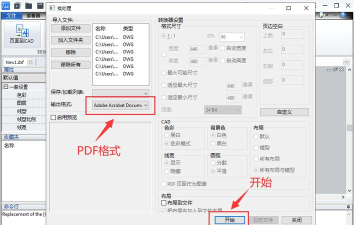
这是最经典的方法,打开你的CAD图纸,接着,按下快捷键Ctrl+P,或者点击“文件”菜单,然后选择“打印”选项,在打印机名称那里,你需要选择一个,名为“DWG to PDF”的虚拟打印机,如果没有这个选项,你可以尝试安装,AutoCAD自带的驱动,接着,设置图纸尺寸,比如A4或A3大小,再勾选“居中打印”,以及“布满图纸”,点击“确定”按钮,选择保存位置即可,这个方法非常稳定,几乎适用于所有版本。
2、通过“输出”菜单转换
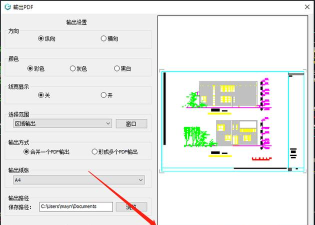
如果你用的是,较新版本的AutoCAD,那么还有一个更直接的办法,那就是使用“输出”功能,点击左上角,“文件”菜单下的“输出”,然后在输出数据格式中,找到并选择“PDF”,这时会弹出一个对话框,你可以在这里,设置输出的页面范围,是当前视图还是整个布局,同时也能调整,PDF文件的质量和大小,设置完成后,点击“保存”就行了,这个方法步骤更少,操作起来非常快捷。
3、批量导出多个文件
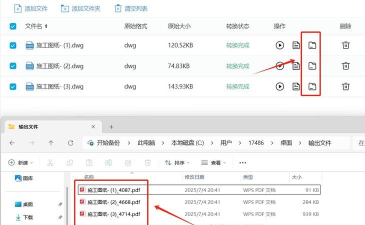
当你的项目里,有几十张甚至上百张图纸,需要一次性导出时,难道要一张张操作吗,当然不用这么麻烦,你可以使用,AutoCAD的“发布”功能,在模型或布局中,整理好所有要导出的图纸,然后点击“发布”按钮,在发布对话框中,将输出设备改为“PDF”,接着,你可以添加图纸,或者删除不需要的,最后点击“发布”选项,软件就会自动,将所有图纸批量转换,并保存为一个PDF文件,这大大提升了工作效率。
4、确保导出质量的要点
成功导出PDF很重要,但保证导出质量同样关键,要注意线型比例,在CAD中清晰的虚线,导出后可能会变成实线,在打印设置里,记得勾选“按样式打印”,是字体缺失问题,如果图纸使用了特殊字体,而对方电脑没有安装,PDF里的文字就可能显示异常,解决办法是,在打印选项里,将字体处理方式,设置为“捕获为图形”,别忘了检查颜色,如果你想打印黑白图纸,却导出了彩色PDF,那就会造成浪费,所以,在打印样式表中,选择“monochrome”样式,就能确保输出为黑白。
掌握CAD导出PDF,是每个设计师的必备技能,无论是快速分享,还是归档打印,都非常方便实用,希望今天的分享,能切实帮到你,如果你还有疑问,欢迎随时交流讨论。






















