
关闭Excel兼容模式的操作步骤如下:
工具/方法:华硕FL8700FJ笔记本,Windows 10系统,Excel 2026软件。
用Excel 2026打开一个扩展名为.xls的文件后,界面顶部会显示示例.xls的名称。
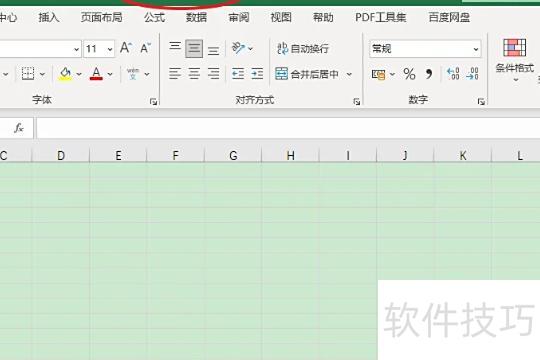
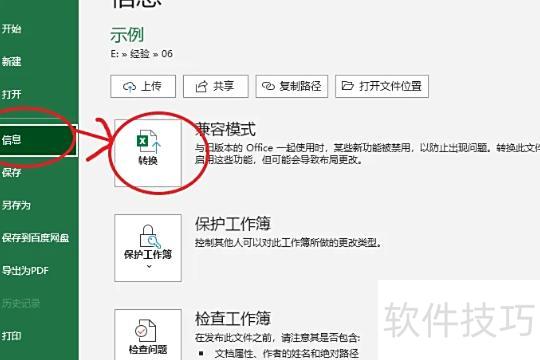
点击菜单栏文件,选择左侧信息,在右侧兼容模式旁找到转换按钮并点击。
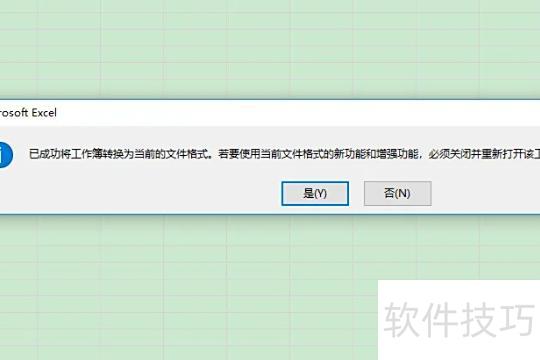
提示对话框出现后,点击是,重新打开工作簿即可完成操作。
Excel兼容模式成因解析
Excel表格兼容性问题主要源于其文件格式的差异。随着版本不断更新,文件格式也随之升级,但许多用户在使用时往往忽略格式区别,导致不同版本间无法正常读取或编辑,从而引发兼容性障碍,影响文件的共享与协作效率。
例如,用户在Excel 2010中创建文档并保存为.xlsx格式时,文件采用OpenXML技术,实现了格式的标准化。然而,若将该文件发送给使用较早版本Excel的用户,对方可能无法打开,因其软件不支持.xlsx格式,存在兼容性问题。这种格式更新虽提升了功能与稳定性,却也带来了跨版本共享的障碍,影响了文件的通用性与协作效率。
有些用户在使用Excel编辑数据时,希望关闭兼容性检查功能,却不知如何操作。本文将为您详细介绍取消兼容性检查的具体方法,帮助您更高效地使用Excel软件进行数据处理。
具体如下:
双击或右键点击打开Excel文件。
第三步,点击左上角文件菜单。
第四步,进入所示文件页面后,点击左侧信息选项,再点击检查问题下方的下拉箭头。
第五步,弹出窗口所示,点击检查兼容性选项即可。
第六步,在兼容性检查器窗口中,勾选保存此工作簿时检查兼容性左侧的复选框。
勾选完毕后,点击右下角确定按钮。
遇到Excel兼容模式问题时,可尝试以下解决方法:更新软件、转换文件格式或调整兼容性设置。
在 Excel 中,点击文件选项卡,选择将工作簿转为兼容模式,可使当前工作表适配早期版本 Excel 的格式,确保在旧版软件中正常打开和使用。
将Excel表格另存为新版格式(.xlsx或.xls),可有效避免文件兼容性问题,确保在不同版本中正常打开和使用。
3. 移除兼容模式功能:清除在兼容模式中不被支持的功能与格式,确保工作表可兼容早期Excel版本,如删除大容量外部链接、宏或特殊样式。4. 升级Excel版本:建议尽可能升级至新版Excel,以提升兼容性并享受更多新功能支持。
5. 使用兼容性检查工具:Excel内置了兼容性检测功能,可帮助发现并修复兼容模式中的问题。在Excel中,点击文件选项卡,选择检查问题或兼容性检查,根据系统提示完成相应操作,确保文档在不同版本中正常运行。
6. 若上述方法无效,可联系Excel官方支持或访问社区论坛,获取更专业的指导与解决方案。




















