
打开PowerPoint 2007,首先新建一张空白幻灯片,作为本次操作的基础页面。确保界面整洁,便于后续插入图片和设置动画。
接下来,将需要展示的图片导入幻灯片。点击顶部菜单栏中的选项,在插图功能区中选择按钮,系统会弹出插入图片对话框。在此界面中,按住键盘上的Ctrl键,可进行多选操作,批量挑选所需图片。选中全部目标图片后,点击完成导入。
图片插入后,出现在幻灯片中。此时,在空白区域单击鼠标左键取消选中状态,然后重新框选所有图片。在上方出现的图片工具选项卡中,进入排列功能组,点击按钮旁的下拉箭头,依次选择左右居中与上下居中,使所有图片整齐地排列在幻灯片中央。
为进一步方便管理,进入排列菜单中的功能。在右侧弹出的窗格中,将各图片依次重命名为1、2、3、4、5,以便后续动画设置时清晰识别。
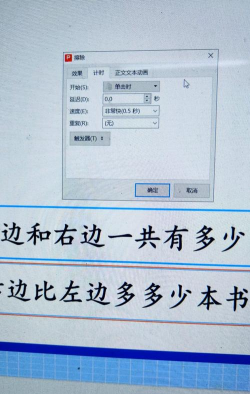
开始制作轮播式动画效果。切换到菜单,点击,右侧将出现动画设置面板。首先选中编号为1的图片,在面板中点击,分别添加进入—淡出与退出—淡出两个动画效果。按照相同方式,依次为图片2至图片5设置完全相同的动画组合。
通过上述步骤,每张图片均具备了淡入后淡出的动画流程。由于动画设置顺序一致,播放时可实现连续交替的视觉效果,达到多个动画同步轮流呈现的目的。

本操作演示所用设备为华为MateBook 14,操作系统为Windows 10家庭版,软件环境为WPS Office 2026,适用于类似配置的办公场景。
如需调整动画播放顺序,可打开PPT文件后,进入菜单,点击,在右侧窗格中直接拖动动画条目,改变其执行次序。同时,可通过进一步设定动画的方向、速度等参数,并利用实时查看播放情况,确保最终呈现符合预期。
本期内容到此结束,感谢观看,我们下期再见。




















