
你是否遇到过这种情况,从网页复制文字到Word,结果带了一堆乱七八糟的格式,字体大小不一,颜色五花八门,段落间距也乱了套,手动调整费时费力,简直让人抓狂,其实,Word提供了多种清除格式的方法,能帮你一键恢复清爽,今天就来详细聊聊,如何高效删除Word中的格式。
1、使用“清除所有格式”按钮
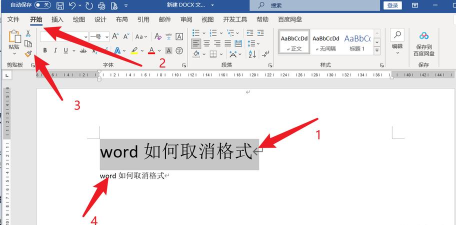
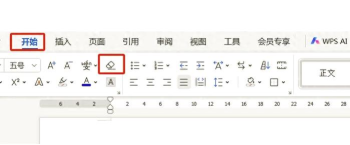
这是最直接的方法,选中需要清除格式的文字,然后,在“开始”选项卡中找到“字体”组,你会看到一个带有橡皮擦和“A”字母的图标,它的名字就叫“清除所有格式”,点击它,选中的文字,就会立刻恢复到默认状态,字体、字号、颜色、加粗、倾斜等,所有样式都会被清除,这个方法简单粗暴,效果立竿见影。
2、巧用“粘贴选项”功能
如果你经常需要从外部粘贴内容,那么,提前设置粘贴选项会更高效,复制好内容后,在Word中右键点击,在弹出的菜单里,你会看到几个粘贴选项图标,选择“只保留文本”那个图标,它通常显示为“A”,这样粘贴进来的,就只是纯文字,所有原始格式,都会被自动过滤掉,非常方便。
另外,你也可以设置默认粘贴方式,点击“文件”菜单,选择“选项”,然后,找到“高级”设置,在“剪切、复制和粘贴”区域,将“从其他程序粘贴”设置为“仅保留文本”,这样以后每次粘贴,都会自动清除格式,省去手动选择的麻烦。
3、通过“样式”窗格重置格式
有时候,清除格式后,段落可能还是不对,比如缩进异常,这时,可以借助“样式”窗格,选中问题段落,然后,打开“开始”选项卡下的“样式”窗格,在样式列表里,找到并点击“正文”样式,这会将段落,重置为文档的基准样式,清除所有附加的段落格式。
如果问题依旧存在,可以尝试更彻底的方法,在“样式”窗格右下角,点击那个小箭头,打开“样式”管理窗口,然后,找到“全部清除”按钮,点击它,就能移除所有应用的样式,让文本回归最原始的状态。
4、利用快捷键提升操作效率
对于追求效率的用户,记住快捷键是关键,清除格式的快捷键是“Ctrl + Shift + N”,先选中目标文字,然后,同时按下这三个键,格式瞬间就被清除了,这个快捷键,实际上就是应用“正文”样式,效果和点击“清除所有格式”按钮一样,但速度更快。
另一个有用的快捷键是“Ctrl + Spacebar”,即“Ctrl + 空格键”,它可以清除字符格式,比如字体、字号、颜色等,但会保留段落格式,如对齐方式和缩进,你可以根据需求,灵活选择使用哪个组合键。
掌握了这些方法,无论是处理粘贴的杂乱文本,还是修正格式混乱的文档,你都能轻松应对,让Word文档,始终保持干净整洁的版面,工作效率自然大大提高。






















