
你是不是经常需要截图,但又不知道具体方法,其实,mac 截图功能很强大,今天,我们就来详细聊聊,mac 如何截图,让你轻松掌握,多种截图技巧,提升你的工作效率。
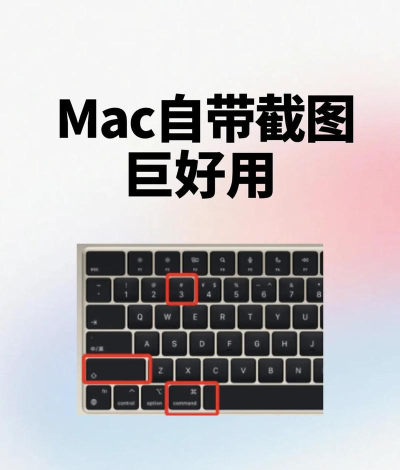
1、mac 如何截图?基础快捷键全知道我们得知道基础快捷键,这是最常用的方法,按下 Command + Shift + 3,可以快速截取,整个屏幕的画面,截图会自动保存,到你的桌面上,非常方便快捷,如果你想截取,屏幕的某个区域,那就用 Command + Shift + 4,按下后,鼠标会变成,一个十字准星,然后,你拖动鼠标,选择要截取的区域,松开鼠标,截图就完成了,同样,也会保存到桌面,这些基础操作,是必须掌握的。
2、mac 如何截图?窗口与菜单栏捕捉有时候,我们只想截取,某个特定的窗口,比如一个对话框,或者一个应用程序,这时,你可以使用,Command + Shift + 4,然后,再按一下空格键,你会发现,鼠标指针变成了,一个照相机的图标,接着,移动鼠标,到你想截取的窗口上,窗口会高亮显示,点击鼠标,就能截取,这个窗口的完整画面,而且,还会自动去掉,周围的阴影,非常干净美观,这个方法,特别适合制作教程,或者分享界面。
3、mac 如何截图?巧用截图工具与预览除了快捷键,mac 还有一个,内置的截图工具,你可以通过,启动台找到它,或者用 Spotlight 搜索,它的名字叫“截屏”,打开这个工具后,你会看到更多选项,比如,可以设置定时截图,还可以选择,截图后的保存位置,是存到桌面,还是存到剪贴板,甚至,可以直接打开预览,进行编辑,说到预览,它也是个神器,你可以在预览中,直接进行截图,然后,马上进行标注,或者裁剪,非常流畅高效。
4、mac 如何截图?进阶技巧与效率提升掌握了基础,我们来看看进阶技巧,比如,如何截取,Touch Bar 的屏幕,如果你用的是,带 Touch Bar 的 MacBook,可以按 Command + Shift + 6,这样,就能快速截取,Touch Bar 上的内容,另外,所有截图,默认都保存为 PNG 格式,如果你想改变格式,比如改成 JPG,可以通过终端命令修改,不过,对于大多数人,PNG 格式足够了,因为它质量更好,记得利用好,剪贴板功能,按住 Control 键,再配合截图快捷键,截图就不会保存到桌面,而是直接进入剪贴板,方便你直接粘贴使用。
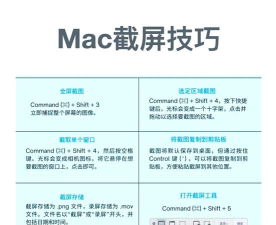
mac 截图的方法,其实非常丰富,从最基础的快捷键,到窗口捕捉,再到工具使用,每一步,都能让你的操作,更顺手更高效,多练习几次,你就能熟练运用,成为截图高手,希望这些小技巧,能真正帮到你。






















