
你是不是刚接触电脑,想学习办公软件,却不知道如何开始,比如,怎么新建一个Word文档,别担心,这其实很简单,今天,我们就来聊聊,如何轻松新建Word文档,让你快速上手,告别迷茫。
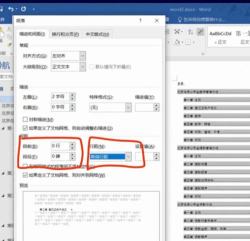
1、从桌面或开始菜单启动Word找到电脑桌面上的Word图标,双击它就能打开,如果桌面上没有,也别着急,点击屏幕左下角的开始菜单,在所有程序里,找到Microsoft Office文件夹,然后,在里面点击Word应用程序,这样,软件就成功启动了。
2、利用快捷键快速新建空白文档启动Word后,系统通常会,自动创建一个空白文档,如果你想再新建一个,方法也很简单,同时按住键盘上的Ctrl和N键,这是一个通用快捷键,能立刻生成新文档,或者,你也可以点击左上角的文件菜单,选择新建选项,接着,在模板中选择空白文档,点击创建即可。
3、在文件夹中右键新建文档还有一个更直接的方法,不需要先打开Word软件,在你想要保存文档的文件夹里,点击鼠标右键,在弹出的菜单中,选择新建选项,然后,你会看到Microsoft Word文档的选项,点击它,一个全新的Word文件,就出现在文件夹里了,双击这个文件图标,就能打开并编辑了。
4、使用模板创建特色文档如果你觉得空白文档太单调,Word还提供了丰富的模板,打开Word后,点击文件菜单下的新建,这时,你会看到许多在线模板,比如简历、报告、贺卡等,选择一个你喜欢的模板,点击创建按钮,这样,一个带有格式和样式的文档,就新建完成了,你只需修改内容即可。
新建Word文档的方法很多,你可以根据习惯选择,多练习几次,就能熟练掌握,希望这篇教程,能帮你解决这个小问题。






















