
在CAD绘图中,圆角很常见,它能让图形更美观,也能满足工艺要求,但很多新手朋友,面对圆角命令时,常常感到困惑,不知道从哪里下手,或者画出来的效果,总是不尽如人意,其实,掌握CAD圆角技巧,并没有想象中那么难,今天,我们就来详细聊聊,CAD圆角到底怎么画。
1、理解圆角命令的基本原理
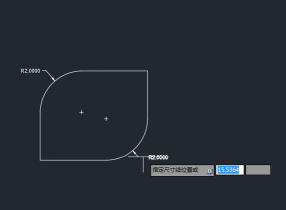
我们要明白,圆角是什么,简单来说,圆角就是,用一段圆弧,连接两条直线,或者两个图形,在CAD软件里,有一个专门的命令,叫做“FILLET”,这个命令,就是用来创建圆角的,它的工作原理是,自动修剪或延伸,选定的两条边,然后,在它们之间,生成一个指定半径的圆弧,所以,使用前,你需要确定,两条边是否相交,以及圆角的半径大小。
2、掌握圆角命令的两种常用方法
画圆角的方法,主要有两种,第一种是,先设置半径再选择对象,打开CAD软件后,在命令行输入“FILLET”,或者,在修改工具栏里,找到圆角图标,接着,根据提示输入“R”,来指定圆角半径,输入你需要的数值,比如10,然后,按回车键确认,依次点击,需要倒圆角的两条边,这样,圆角就自动生成了。
第二种方法是,先选择对象再设置半径,同样输入“FILLET”命令,但这次,我们先不设半径,直接选择第一条边,然后,选择第二条边,这时,CAD会使用,上次设置的半径值,如果半径不合适,我们可以,再次输入“R”来修改,修改后,圆角会立即更新,这种方法,适合连续操作,效率比较高。
3、处理圆角绘制中的常见问题
画圆角时,你可能会遇到,一些棘手的情况,比如,两条线不相交,这时,CAD的圆角命令,会自动延伸它们,直到相交,然后生成圆角,又比如,圆角半径太大,超过了边的长度,命令就会失败,并提示错误,所以,设置半径时,要合理一些。
另外,如果想对多段线,进行整体圆角,可以输入“P”选项,然后选择多段线,这样,所有符合条件的顶点,都会一次性倒圆角,非常方便,如果想取消圆角,也很简单,只需将半径值,设置为0就可以了。
4、活用圆角提升绘图效率的技巧
掌握了基本操作后,我们还可以,用一些技巧来提速,例如,使用“多个”选项,可以连续为,多组对象倒圆角,而无需重复启动命令,再比如,按住Shift键选择边,可以快速创建,半径为0的尖角,这相当于修剪命令。
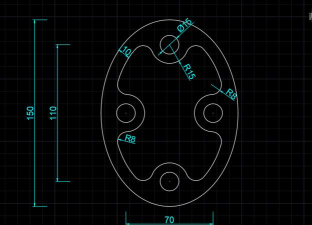
对于复杂的图形,可以先分解,或者修剪多余部分,再进行圆角操作,这样成功率更高,平时绘图时,养成好习惯,合理设置图层,区分不同线段,也能让圆角操作,变得更清晰、更准确。
CAD圆角命令,是一个非常实用的工具,理解其原理,熟悉其方法,再多加练习,你就能轻松画出,各种漂亮的圆角了,从而让你的图纸,看起来更专业、更规范,绘图效率,自然也会大大提升。






















