
你是不是也遇到过,想把旧手机的数据,传到新手机上,但是,又不知道该怎么操作,其实,苹果设备之间传数据,有很多种方法,今天,我就来给你详细介绍一下,让你轻松搞定数据传输。
1、隔空投送,无线传输超方便
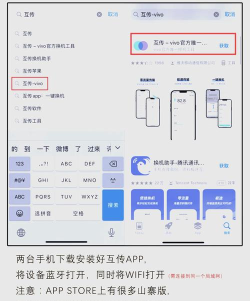
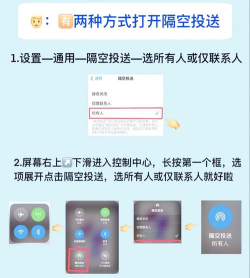
隔空投送功能,真的超级好用,它可以在苹果设备之间,快速传输照片、视频、文件,而且,完全不需要网络,也不需要数据线,你需要确保,两台设备都打开了蓝牙,并且,打开了Wi-Fi,然后,在控制中心里,长按网络设置区域,点击隔空投送,选择“所有人”,或者“仅限联系人”,接着,在另一台设备上,打开相册,选择你想发送的照片,点击分享按钮,在分享菜单顶部,就能看到对方的设备头像,点击它,对方点击接受,文件就开始传输了,整个过程,非常快速,而且,画质不会压缩,特别适合,传输大量照片和视频。
2、iCloud同步,自动备份省心省力
如果你想让数据,自动在所有设备上同步,那么,iCloud就是最佳选择,它就像你的私人云盘,可以备份照片、通讯录、备忘录,甚至,是应用数据,你只需要,在所有苹果设备上,登录同一个Apple ID,然后,在设置里,找到你的名字,点击iCloud,打开你想同步的项目开关,比如,照片流、通讯录、日历,这样,当你在iPhone上拍张照片,它就会自动,出现在你的iPad和Mac上,非常方便,不过,免费iCloud空间只有5GB,如果不够用,可以考虑,升级存储空间计划。
3、快速开始,一键迁移所有数据

当你拿到一部,全新的iPhone时,最头疼的就是,数据迁移问题,别担心,苹果的“快速开始”功能,可以帮你,轻松解决这个问题,它能把旧iPhone上的,所有内容,包括应用、设置、甚至,主屏幕布局,都原封不动地,搬到新手机上,操作也很简单,将新旧两部iPhone,放在一起,并确保,它们都有充足的电量,然后,新iPhone开机后,旧iPhone屏幕上,会弹出设置提示,按照屏幕指示,用旧iPhone扫描,新iPhone上出现的动画图案,接着,在新iPhone上,输入旧设备的密码,选择“从iPhone传输”,等待传输完成即可,整个过程,可能需要一些时间,取决于数据量大小。
4、有线连接,稳定高效传输大文件
虽然无线很方便,但有时候,有线连接更稳定,特别是,传输大型视频文件,或者,进行完整设备备份时,你可以使用,闪电转USB 3相机转换器,或者,通过电脑上的Finder(macOS Catalina及以后)或iTunes,进行数据传输,将iPhone连接到Mac后,打开Finder,在边栏中选择你的设备,然后,你可以选择,备份整个手机,或者,手动管理照片、音乐等文件,这种方法,传输速度非常快,而且,不会受到,网络环境的影响,是处理,大量数据时的可靠选择。
苹果传数据的方法,多种多样,你可以根据,自己的具体需求,选择最适合的方式,无论是无线还是有线,都能让你,轻松实现数据共享。






















