
做PPT时,动画效果用多了,反而显得杂乱,有时,我们只想快速删除所有动画,让页面回归简洁,那么,ppt怎么删除动画呢,其实,方法很简单,掌握几个小技巧,就能轻松搞定。
1、批量删除所有动画
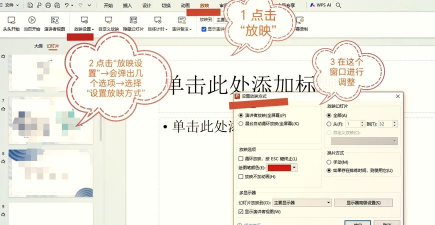
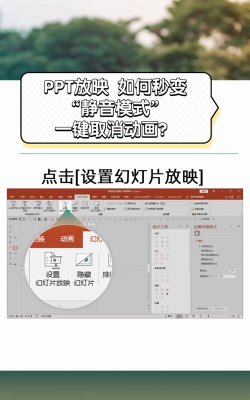
打开你的PPT文件,然后,点击顶部菜单栏的“动画”选项卡,接着,在右侧找到“动画窗格”按钮,点击它,这时,右侧会弹出动画窗格,里面列出了所有动画效果,按住键盘上的Ctrl键,同时用鼠标点击,选中所有动画条目,再按Delete键,就能一键清空啦,是不是超级方便。
2、删除单个对象的动画
如果,你只想删除某个特定元素的动画,比如,一个文本框或一张图片,那么,操作也很简单,用鼠标点击选中那个对象,然后,在顶部的“动画”选项卡里,你会看到“动画”组,接着,点击那个下拉箭头,在弹出的动画效果列表中,选择最上面的“无”,这样,这个对象的动画就被移除了,当然,你也可以在右侧的动画窗格里,找到对应的动画项,直接右键删除。
3、使用幻灯片母版删除
有时候,动画效果是应用在幻灯片母版上的,这会导致,所有基于该母版的幻灯片,都带有相同的动画,要彻底删除它们,你需要进入母版视图,点击“视图”选项卡,然后,选择“幻灯片母版”,进入后,找到带有动画的母版版式,接着,用前面提到的方法,选中并删除动画,关闭母版视图,返回普通视图,你会发现,所有相关幻灯片的动画都消失了。
4、检查并清除切换动画
除了对象动画,幻灯片之间的切换效果,也算是一种动画,如果你想删除,可以这样操作,在左侧的幻灯片缩略图栏,选中需要处理的幻灯片,然后,切换到“切换”选项卡,在“切换到此幻灯片”组中,将效果设置为“无”,同时,记得点击“全部应用”按钮,这样,就能一次性清除,所有幻灯片的切换动画了,让演示更加干净利落。
删除PPT动画并不难,无论是批量操作,还是精细调整,掌握这几个方法,就能让你的演示文稿,瞬间变得清爽又专业,快去试试吧。






















