
红米手机用户,常常需要截屏,记录重要信息,分享精彩瞬间,但你知道吗,截屏方法不止一种,掌握多种技巧,能让你的操作更便捷,今天,就为大家详细讲解,红米手机的截屏方法,让你轻松成为截屏达人。
1、物理按键截屏,最传统的方法

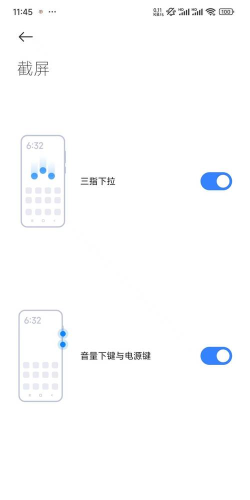
介绍最经典的方法,同时按住音量减键,和电源键,大约一秒钟,屏幕会闪一下,并伴有快门声,截图就完成了,这个方法,适用于所有红米机型,非常可靠,不过,按键位置,因机型而异,需要你熟悉手机,然后,截图会自动保存,在相册的截屏目录中,方便你随时查看。
2、手势截屏,更快捷的方式
如果你觉得按键麻烦,可以试试手势,进入手机设置,找到更多设置,点击手势及按键快捷方式,选择截屏,这里,通常有三指下拉,这个手势非常直观,在任意界面,三指同时向下滑动,屏幕即可截取,非常流畅,还有指关节双击,但并非所有机型支持,需要你根据型号尝试,手势截屏,解放了双手,效率大大提高。
3、下拉菜单截屏,一键搞定

从屏幕顶部下拉,打开通知栏,在快捷开关区域,查找截屏图标,点击它,就能立即截屏,如果没找到,可以点击编辑,将截屏按钮,拖到上方区域,这样,下次使用就更方便了,这个方法,适合单手操作,特别在浏览网页时,不想中断阅读,用这个最合适,截图后,还能直接编辑,或分享给朋友。
4、小爱同学语音截屏,动口不动手
唤醒小爱同学,直接说截屏,它就会帮你完成,这个功能,在双手忙碌时,尤其有用,比如做饭时,看到菜谱步骤,或者说我在开车,需要记录导航信息,语音控制,就显得非常智能,不过,记得先开启,语音唤醒功能,在设置中,找到小爱同学,确保权限已打开,这样,你的指令,才能被准确执行。
红米手机截屏,方法丰富多样,你可以根据场景,选择最适合的,物理按键最通用,手势操作最快捷,下拉菜单最方便,语音控制最智能,多练习几次,你就能熟练运用,从此,截图不再是难题,尽情捕捉,每一个精彩瞬间吧。






















