
CAD绘图时,图层管理很重要,图层多了,文件会变乱,影响绘图效率,所以,我们需要清理,那么,cad怎么删除图层呢,其实,方法并不难,跟着步骤做就行,下面,我来详细说说。
1、删除图层的基本操作步骤
打开你的CAD软件,然后,找到图层特性管理器,通常,它的图标像几本书叠在一起,当然,你也可以用快捷键,输入“LA”然后回车,这样,管理器窗口就弹出来了。
接着,在图层列表里,找到你想删的图层,用鼠标点一下它,它就被选中了,这时,你会看到,图层名变蓝了,然后,注意看窗口上方,有一个红色的“X”图标,那个就是删除按钮,你点一下它。
但是,有时候,点了却没反应,或者,弹出一个警告框,这是为什么呢,很可能,这个图层正在被使用,比如,上面画了图形,或者,它是当前图层,所以,CAD不让删,那么,怎么解决呢,别急,我们接着看。
2、无法删除图层的常见原因
第一个原因,图层上有对象,也就是说,这个图层不是空的,它里面画了线、圆、文字等等,CAD为了保护图形,默认不让删,所以,你得先处理这些对象。
你可以把它们删掉,或者,更常用的方法是,把它们移到别的图层去,操作很简单,选中所有图形,然后,在图层下拉列表里,选一个目标图层,这样,图形就过去了,原图层就空了。
第二个原因,图层是当前图层,当前图层,就是你正在上面画图的层,CAD规定,不能删除当前层,这很好理解,不然,你画到一半,层没了,图去哪呢。
解决方法是,切换当前图层,在图层管理器里,选中另一个层,然后,点一下“置为当前”的按钮,或者,直接在工具栏的下拉列表里选,这样,原来的层就不是当前层了。
第三个原因,图层是依赖外部参照的,或者,它是0层、DEFPOINTS层,这些是特殊图层,CAD通常不允许删除,尤其是0层,它是基础,动了会影响很多设置。
对于这些层,建议你别删,保留它们,对绘图没坏处,如果只是嫌它碍眼,可以把它关掉,或者冻结,这样,它就不显示了,效果和删除差不多。
3、清理命令:快速删除多余图层
如果一个一个删,太麻烦了,特别是,文件里有很多无用图层时,这时,你可以用“清理”命令,这是个神器,能批量处理。
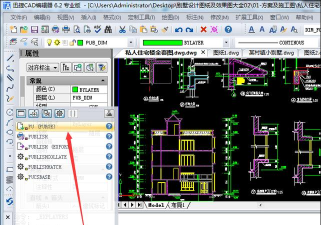
在命令行里,输入“PURGE”,然后回车,会弹出一个对话框,里面列出了所有可清理的项目,包括图层、块、文字样式等等。
你找到“图层”那一项,点开前面的加号,就能看到所有未使用的图层,也就是空的、没对象的层,然后,你可以勾选它们,或者,直接点“全部清理”按钮。
但是,清理时也要小心,有些图层,虽然没图形,但可能被块定义引用,如果清理了,可能导致块出错,所以,稳妥起见,你可以点“清理嵌套项目”,或者,一个一个确认后再删。
用清理命令,能大大减小文件体积,让图纸更干净,运行起来也更流畅,所以,定期清理是个好习惯。
4、删除图层时的注意事项与技巧
删除前最好备份,尤其是重要图纸,你可以另存一个副本,然后在副本上操作,这样,万一删错了,还有挽回的余地。
注意图层的命名,养成好习惯,画图时,就把图层分好类,用清晰的名字,比如“墙体-粗实线”、“标注-绿色”,这样,后期管理就轻松了,一眼就知道哪个该留,哪个该删。
另外,对于复杂的图纸,比如有外部参照、多个布局的,删除图层要更谨慎,最好在模型空间和每个布局空间都检查一下,确保图层真的没用了。
分享一个小技巧,如果你不确定图层有没有用,可以先把它冻结,然后,正常绘图一段时间,如果没发现问题,再删除它,这样更安全。
cad删除图层,核心就是确保图层为空、非当前,然后,用管理器删,或者用命令批量清,操作时细心点,就没问题,希望这些步骤和技巧,能帮你管理好图层,画出更整洁的图纸。






















