
想学au怎么用吗,其实很简单,跟着我来,几步就能上手,au是音频编辑神器,功能强大又专业,但别怕,我们慢慢来,从基础开始,你会发现,制作好声音,原来这么有趣。
1、认识界面,迈出第一步打开au,别被界面吓到,它很友好,中间是波形区,声音在这里显示,左边是文件面板,管理你的素材,右边是效果组,给声音加特效,上方是工具栏,各种工具都在这里,先点开看看,熟悉每个区域,这是成功的第一步。
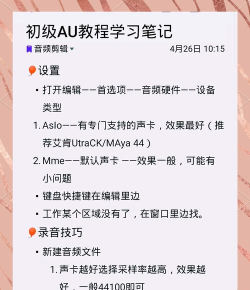
2、导入素材,开始创作点击文件,选择导入,找到你的音频,或者,直接拖拽进来,更快捷,支持格式很多,mp3、wav都可以,导入后,波形出现了,你能看到声音起伏,这就对了,然后,双击波形,全选这段音频,准备进行编辑,很简单吧。
3、基础编辑,裁剪与拼接想剪掉多余部分吗,用时间选择工具,拖动鼠标,选中不要的,按delete键,删掉它,想拼接两段吗,也很容易,把另一段拖进来,放在后面,用鼠标拖动,调整位置,让它们无缝连接,听听看,是不是流畅了。
4、添加效果,提升音质觉得声音单调吗,来加点效果,点击效果菜单,里面很多选项,比如降噪,去除环境杂音,还有均衡器,调节高低音,混响也不错,增加空间感,一个个试试,找到喜欢的,但记住,适度就好,别加太多。
5、多轨编辑,制作复杂作品单轨不够用吗,试试多轨,点击多轨会话,新建一个,把不同素材,拖到不同轨道,比如人声一轨,背景音乐一轨,这样可以分别调整,音量大小,左右声道,都能独立控制,像搭积木一样,组合你的作品。
6、常用技巧,让效率翻倍掌握些技巧,事半功倍,比如快捷键,ctrl+z是撤销,ctrl+s是保存,多使用它们,速度更快,还有,放大波形,看清细节,方便精细调整,别忘了,定期保存工程,避免意外丢失,你的努力成果。
7、导出作品,分享成果编辑完成了,最后要导出,点击文件,选择导出,设置好格式,mp3最通用,比特率调高些,音质更好,选好保存位置,起个响亮名字,点击确定,等待一会,你的作品就诞生了,可以分享给朋友了。
看,au使用并不难,关键是多动手,从简单开始,慢慢尝试,每次进步一点,你会发现,音频世界,充满乐趣,现在就去打开au,创造你的声音吧。






















