
你是否遇到过这种情况,拍了一张不错的照片,但构图总觉得差了点意思,或者照片边缘有多余的杂物,影响了整体美感,这时候,裁剪功能就派上用场了,在Photoshop里,裁剪照片是一项非常基础,却又极其重要的操作,它不仅能帮你二次构图,突出主体,还能调整照片比例,适应不同平台的发布需求,今天,我们就来详细聊聊,在PS中如何高效、精准地裁剪照片。
1、认识裁剪工具,开启第一步
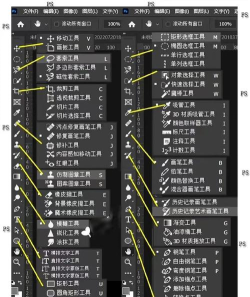
打开你的Photoshop软件,导入需要处理的图片,在左侧的工具箱里,找到那个像两个直角重叠的图标,那就是裁剪工具,快捷键是字母C,点击它,或者直接按C键,图片四周就会出现一个可调整的裁剪框,这个框就是你的操作区域,框内的部分会被保留,框外的部分则会被裁掉,非常直观。
2、自由裁剪与比例约束
裁剪工具提供了两种主要模式,自由裁剪和约束比例裁剪,在顶部的选项栏里,你可以看到比例下拉菜单,默认是“比例”或“原始比例”,如果你选择“不受约束”,就可以完全自由地拖动裁剪框的边角,想裁成什么形状都可以,这适合创意构图,但如果你需要将照片裁剪成特定尺寸,比如1:1的正方形用于头像,或者16:9的宽屏比例,就可以在下拉菜单中选择预设,或者直接输入宽高数值,这样,无论你怎么拖动,裁剪框都会保持你设定的比例,非常方便。
3、构图辅助线与内容识别
在拖动裁剪框时,PS会贴心地显示一些辅助线,比如三分线、黄金螺旋线等,这些是经典的构图法则参考线,可以帮助你将照片主体放在视觉焦点上,让构图更专业、更美观,另一个强大的功能是“内容识别”,当你拉大裁剪框,超出原始图片范围时,勾选选项栏的“内容识别”,PS会自动智能填充扩大的空白区域,这个功能适合微调构图,或者在旋转矫正后填补角落的缺失,效果通常很自然。
4、确认与撤销,完成裁剪
调整好裁剪框的位置和大小后,你有几种方式可以确认裁剪,最直接的是按下键盘上的Enter键,或者在裁剪框内双击鼠标左键,图片就会立即被裁剪,如果对效果不满意,可以按Esc键取消当前裁剪操作,或者使用快捷键Ctrl+Z撤销上一步,裁剪完成后,记得保存你的作品,建议使用“另存为”功能,保留原始文件,以备不时之需。
裁剪看似简单,却是图片处理的基石,通过灵活运用比例约束、辅助线和内容识别,你不仅能解决基本的构图问题,还能为照片注入新的创意,多尝试,多练习,你会发现,好的裁剪,真的能让一张普通的照片焕然一新。






















