
手机突然自己说话,是不是很吓人,智能音箱总被误唤醒,是不是很烦人,语音助手虽方便,但有时也想静静,今天,我们就来聊聊,怎么彻底关闭语音控制,让你重获清静。
1、手机语音助手关闭指南

我们说说手机,不同系统,关闭方法不同,但原理相通,都是找到开关。
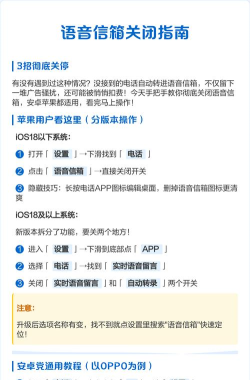
以苹果手机为例,打开设置,找到Siri与搜索,进入后,你会看到选项,用“嘿Siri”唤醒,这个开关,直接关掉它,然后,下面的按下侧边按钮,使用Siri,也建议关闭,这样操作后,Siri就静默了。
安卓手机呢,品牌众多,但路径类似,通常叫语音助手,或Bixby、小爱同学等,进入设置,找到应用管理,或者直接搜索,找到对应应用,进入应用信息,选择禁用或关闭,有些在辅助功能里,多找找就能发现。
关键一步,别忘了权限管理,进入手机设置,找到应用权限,找到语音助手应用,把麦克风权限关闭,这是物理层面的静音,双保险,更安心。
2、智能音箱与电视关闭方法
家里的小爱同学,天猫精灵,有时也很闹腾,特别是晚上,突然应答一声,吓人一跳。
关闭它们,通常有物理按键,在设备底部或背面,找到麦克风图标,旁边有个开关,直接拨到关闭状态,这样,麦克风就被禁用了,它再也听不到你说话。
当然,也可以通过App操作,打开对应的手机App,比如小爱音箱App,进入设备设置,找到语音唤醒,或相关设置项,直接关闭唤醒功能,有些还能设置,定时关闭,比如夜间自动静音。

智能电视也一样,很多带语音功能,在电视设置菜单里,找到通用设置,或者语音设置,直接关闭语音唤醒,有些遥控器上,有专门的语音键,长按可以禁用。
3、电脑系统语音控制关闭
Windows和Mac电脑,也有语音控制,比如Cortana,或听写功能。
在Windows电脑上,点击开始菜单,打开设置,选择隐私选项,找到语音项,在这里,可以关闭,在线语音识别,同时,在Cortana设置里,也能关闭,她的响应功能。
对于Mac电脑,打开系统偏好设置,找到辅助功能,选择语音控制,你会看到开关,直接关闭即可,如果用了听写,在键盘设置里,找到听写选项,同样选择关闭。
这些设置关闭后,电脑就不会,再监听你的语音了,保护隐私,也减少干扰。
4、汽车语音系统与彻底关闭建议
现代汽车,很多有语音控制,用来打电话,或设导航,但误触发也挺烦。
一般在中控屏里,找到设置菜单,进入语音设置,或者车辆设置,会有个开关,直接禁用即可,有些车型,方向盘上有按键,长按也能关闭,具体看车辆手册。
如果你想彻底清静,我建议多管齐下,第一,关掉设备上的,所有语音唤醒,第二,在系统设置里,禁用相关权限,特别是麦克风,第三,检查所有,智能家居App,防止联动唤醒。
养成习惯,买新设备时,第一时间,就关掉语音唤醒,从源头解决问题,科技服务生活,但不该打扰生活,希望这篇指南,能帮你找回,那份珍贵的宁静。






















