
红米手机截图,其实很简单,但你知道吗,截图方法不止一种,今天,我们就来详细聊聊,红米手机怎么截图,无论你是新手,还是老用户,都能找到,最适合你的方法,轻松搞定截图。
1、物理按键截图,最经典的方法
最经典的方法,就是使用物理按键,这个方法,几乎所有手机通用,红米也不例外,具体操作很简单,同时按住,电源键和音量减键,听到咔嚓一声,或者屏幕一闪,截图就完成了,图片会自动保存,在相册的截屏文件夹里,这个方法,优点是快捷稳定,但要注意,按键时机要准,否则容易失败,或者误触其他功能。
2、下拉菜单截图,最方便的方法
如果你觉得,按键太麻烦,那么下拉菜单截图,可能更适合你,从屏幕顶部下拉,打开通知中心,然后再次下拉,展开快捷开关面板,在这里,你通常能找到,一个剪刀形状的图标,那就是截图按钮,轻轻一点,就能截图,非常方便,如果没找到,可以点击编辑按钮,将截图功能,添加到面板上,这样以后用起来,就更顺手了。
3、三指下滑截图,最快捷的手势

红米手机还支持,手势截图功能,其中最常用的,就是三指下滑,在需要截图的界面,用三根手指,同时从屏幕中部,向下滑动即可,屏幕会闪一下,表示截图成功,这个手势,需要先在设置中开启,路径通常是,设置 > 更多设置 > 手势及按键快捷方式 > 截屏,然后选择三指下拉,开启后,就能享受,行云流水的截图体验了。
4、小爱同学语音截图,最智能的方式
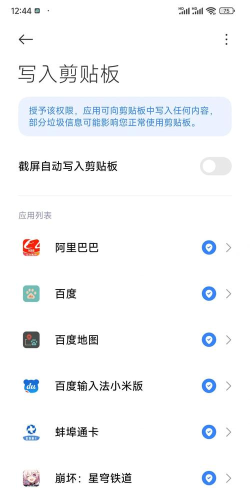
还有一种,很酷的截图方式,那就是语音截图,唤醒小爱同学,直接对它说,截屏或者截图,它就会帮你,自动完成操作,这个方法,特别适合,双手不方便的时候,比如正在做饭,或者手上有水,不过,使用前要确保,语音唤醒功能已开启,而且周围环境,不能太嘈杂。
红米手机截图,方法多种多样,你可以根据,不同的使用场景,选择最合适的一种,物理按键最通用,下拉菜单最直观,三指下滑最流畅,语音控制最智能,多尝试几次,你就能熟练掌握,成为截图高手,快去试试吧。






















