
在cad绘图中,创建块是基础操作,它能让重复图形,变成单一对象,从而简化编辑过程,提升整体工作效率,对于新手来说,掌握创建块的方法,是迈向熟练绘图的关键一步,接下来,我们将详细讲解,cad中创建块的完整流程。
1、理解块的概念与优势
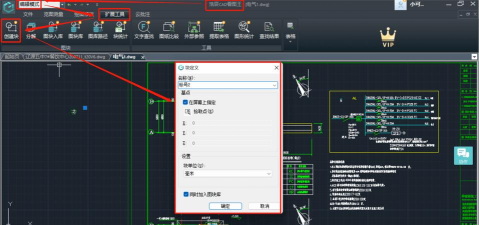
我们需要明白,什么是块,简单来说,块就是将多个对象,组合成一个整体,这个整体可以重复使用,并且只需修改一次,所有相同块都会更新,这大大节省了时间,避免了重复劳动,例如,在绘制建筑图纸时,将门窗定义为块,就能快速布置,并且统一修改样式。
2、准备要创建块的对象
在创建块之前,必须绘制好,需要组合的图形元素,确保这些图形,是你最终想要的形态,然后,使用选择工具,框选所有目标对象,记住,要仔细检查,不要遗漏任何线条或标注。
3、使用“创建块”命令
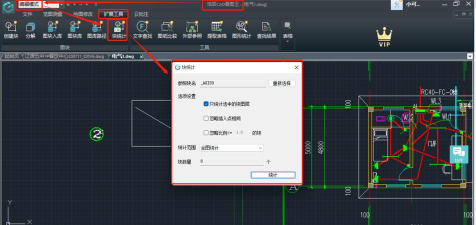
选中对象后,就可以输入命令了,最常用的方法是,在命令行输入“BLOCK”,然后按下回车键,这时,会弹出“块定义”对话框,在这个对话框里,你需要为块起一个名字,这个名字最好简单易记,并且具有描述性。
接着,需要指定一个基点,基点是块的插入点,也是定位的参考点,你可以点击“拾取点”按钮,然后在图形中,选择一个合适的位置,通常,会选择图形的中心,或者某个角点,这样插入时会更方便。
在“对象”区域,确认已选中“转换为块”选项,这样,原来的图形,就会直接变成块实例,设置完成后,点击“确定”按钮,块就创建成功了。
4、插入与编辑已创建的块
块创建好后,就可以随时使用了,通过“INSERT”命令,可以打开插入对话框,在这里,选择你刚创建的块名,然后指定插入点,就能将块放入图中,你可以多次插入,形成多个副本。
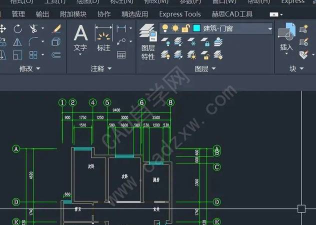
如果需要修改块,可以双击块对象,进入块编辑器,或者使用“REFEDIT”命令,在编辑器里,你可以修改块的图形,修改完成后保存,所有该块的实例,都会自动同步更新,非常方便。
掌握cad创建块的方法,能显著提升绘图速度,让设计工作更加流畅,从理解概念,到实际操作,再到应用管理,每一步都很重要,多加练习,你就能熟练运用,这个强大的功能了。






















