在Excel中如何将数据自动分成两行?本文将详细介绍具体操作方法,帮助大家轻松实现数据分行,方便阅读与学习。
Excel表格数据拆分到两行的方法:
将数据分两行显示,第一步:设置自动换行,根据列宽自动调整。新建一个Excel,在A1单元格输入网络 经验 网络 百科,效果所示。
第二步:右键点击单元格,弹出菜单选项,所示。
步骤3:右键点击单元格,选择设置单元格格式,弹出相应对话框,所示。
步骤4:打开设置单元格格式对话框,点击对齐选项卡,进入对齐设置界面,所示。
步骤5:在对齐选项卡中,勾选文本控制下的自动换行,然后单击确定按钮,所示。
Excel中将一个单元格内的两个数据分两行显示,可采用自动换行或强制换行两种方法,具体操作如下:
一、自动换行
选中单元格后点击右键,弹出菜单所示。
右键点击单元格,选择设置单元格格式,弹出相应对话框,所示。
在设置单元格格式对话框中,切换至对齐选项卡,勾选文本控制中的自动换行,最后点击确定即可完成设置,具体操作所示。
二、强制换行
先选中单元格,按F2进入编辑状态,将光标定位到需换行位置,再按Alt+Enter键,即可在该处强制换行,内容不再受列宽影响,实现固定换行效果,所示。
扩展资料:
Excel实用小技巧分享
在Excel中计算多列数据时,可在邻列逐行显示计算过程,清晰展现每一步结果,特别适合直观跟踪银行账户余额的变化情况。
假设C2为初始账户余额,A3为收入,B3为支出,在C3中输入公式=C2+A3-B3即可得出当前余额。后续输入其他交易记录时,只需按住C3单元格的填充柄向下拖动,即可自动填充计算,最后可下载为xls文件。
二、同一工作簿中多个相似工作表无需重复输入相同文字信息。
按住Shift键并点击工作表标签,可同时选中所有工作表。在首个工作表输入内容时,其余工作表将自动同步显示相同信息。
三、若希望每次启动Excel时自动打开特定工作簿,可将其保存至XLStart文件夹。该文件夹通常位于Program FilesMicrosoft OfficeOffice或Office10目录下,放入其中的工作簿将在Excel启动时自动加载,方便用户快速访问常用文件。
访问XLStart文件夹较为不便,尤其许多人习惯将常用文档集中存放在我的文档中以便备份和查找。幸运的是,Excel支持用户自定义其他文件夹,用于存放需自动打开的文件,提升了使用的灵活性与便捷性。
在工具菜单中选择选项,于常规选项卡内设置启动时打开此列表中的所有文件。最近使用过的文件会显示在文件菜单底部,Excel 默认保存4个,最多可设为9个,该数量同样在选项对话框中调整。而打开文件对话框的历史选项则无此项限制。
掌握Excel实用技巧,提升办公效率,轻松应对日常数据处理与表格操作。
选中目标文字表格,右键点击选择设置单元格格式,在对齐选项中找到文本控制,勾选自动换行,所选单元格中的文字将自动分为两行显示。
工具/原料:
微星GF63薄款9SC笔记本
win10
打开文档,选中需设置的文字或表格区域。

在选定表格上右键点击,选择设置单元格格式选项。

在里点击选项。

在对齐里找到文本控制,开启自动换行功能。
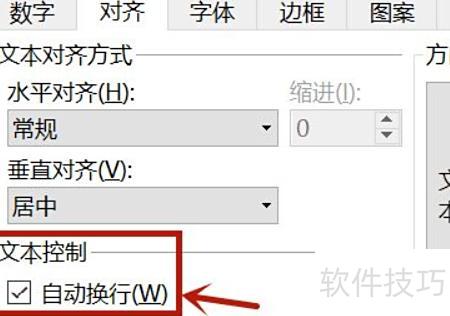
选择自动换行后,点击确定即可。

选中的表格行文字已成功拆分为两行显示。