
手机截图很简单,但遇到长页面呢,比如聊天记录,或者网页文章,这时候普通截图就不够用了,你需要学会长截图,这功能其实很实用,能帮你完整保存信息,今天就来聊聊,手机怎么长截图,让你轻松掌握。
1、了解长截图的基本原理
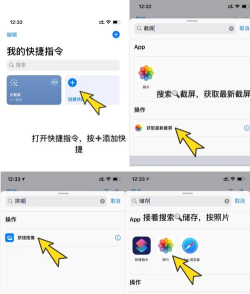
长截图,也叫滚动截图,它不是一次拍完,而是连续截取,然后自动拼接,就像把多张照片,缝成一张长图,这样就能完整记录,超出一屏的内容,比如长微博,或者商品详情页。
大部分智能手机,现在都支持这功能,但具体操作方式,可能略有不同,主要看系统,和手机品牌,接下来我们看看,不同手机怎么操作。
2、安卓手机长截图方法
安卓系统比较开放,各品牌都有特色,但大体逻辑相似,通常截图后,屏幕会缩略显示,旁边就有“长截图”选项,你点一下它,屏幕就会开始滚动。
然后自动拼接画面,你觉得长度够了,就点停止,一张长图就生成了,比如小米手机,截图后点“长截图”,华为则是“滚动截图”,名称可能不同,但功能都一样。
有些手机更快捷,比如同时按,音量减和电源键,直接进入长截图模式,非常方便,你可以试试自己手机,看看是哪种方式。
3、苹果手机长截图方法
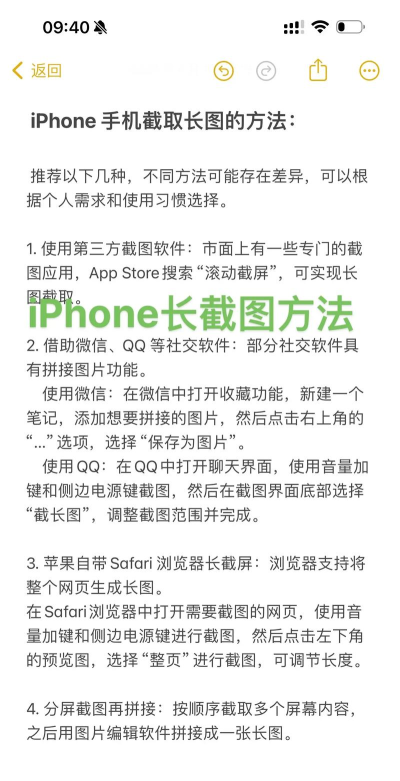
苹果的iOS系统,本身不支持长截图,但别担心,有办法解决,你可以借助,Safari浏览器功能,打开要截的网页,先普通截图一次。
然后点预览图,选择“整页”选项,这样就能保存,整个网页为PDF,或者完整图片,虽然不是传统长图,但效果是一样的。
如果想截其他App,比如微信聊天记录,那就需要,第三方工具了,App Store里有很多,长截图软件,下载一个就能用。
4、长截图的实用技巧与注意事项
学会了方法,还要懂技巧,截图时手要稳,避免滚动太快,导致画面模糊,或者拼接错位,另外注意内容隐私,长图可能包含,更多个人信息。
分享前检查一下,必要时打码处理,还有格式问题,长图文件较大,发送可能慢点,建议先压缩一下,或者分段发送。
最后记得,及时整理截图,别让相册太乱,定期清理没用的,保留重要的就行,这样找起来也方便。
手机长截图,是个很实用的技能,无论工作学习,还是日常分享,都能帮到你,现在就去试试吧,你会发现很简单。






















