
想知道机器码怎么看吗,其实很简单,机器码就是硬件的身份证,每台电脑都独一无二,它通常由一串字符组成,记录了主板、CPU等信息,很多软件激活、系统安装都会用到它,今天,我们就来聊聊,如何快速查看你的机器码。
1、通过命令提示符查看
这是最常用的方法,操作起来非常方便,按下键盘上的Win键,然后,再按下R键,这时,会弹出运行窗口,接着,在框里输入cmd,按下回车键。
于是,黑色的命令提示符窗口就打开了,然后,在里面输入wmic csproduct get uuid,接着,再按一下回车键,稍等片刻,系统就会显示一串字符,这串字符,就是你的机器码了。
不过,这个方法查到的,通常是主板的UUID,它非常稳定,而且,重装系统也不会改变,所以,很多软件都认这个码,用来绑定授权,非常可靠。
2、借助第三方软件查询
如果你觉得命令行太麻烦,那么,用软件查看更直观,比如,AIDA64这款工具,就非常强大,它不仅能看机器码,还能看很多硬件细节。
下载并安装好软件,然后,打开它,在左侧的菜单树里,找到主板这一项,接着,点击它,在右侧的信息栏中,仔细寻找,你就能看到UUID这一行,后面的那串代码,就是你要的机器码了。
另外,像CPU-Z这样的软件,也可以查看,不过,它主要显示处理器信息,对于完整的机器码,可能不太全面,所以,还是推荐专业的工具,信息更准确。
3、在系统信息中查找
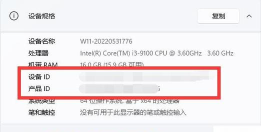
Windows系统自带了一个工具,也能查到相关信息,同样,先按下Win+R键,打开运行窗口,这次,输入msinfo32,然后回车。
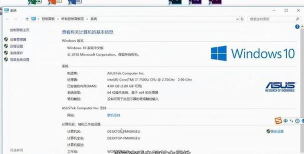
接着,系统信息窗口就弹出来了,在左侧,找到系统摘要,然后,在右侧的详细信息里,慢慢往下翻,你会看到一些项目,比如系统型号、主板产品等,但是,标准的机器码,这里可能不直接显示。
不过,你可以结合这里的序列号,以及BIOS版本等信息,它们共同构成了,你电脑的硬件标识,虽然不如UUID直接,但也有参考价值。
4、理解机器码的用途与注意事项
知道了怎么看,还要明白为什么看,机器码主要用于软件授权,防止一套软件,安装在多台电脑上,所以,它很重要。
但是,要注意保护隐私,不要随意泄露,你的机器码,特别是在网上,有人可能会用它,进行非法绑定,或者,追踪你的设备。
另外,更换主要硬件,比如主板,机器码可能会变,这会导致,已授权的软件失效,需要重新激活,所以,升级硬件前,最好先确认一下。
查看机器码并不难,掌握这几个方法,你就能轻松搞定,无论是为了激活软件,还是了解自己电脑,都非常有用。






















