
你是不是也遇到过,桌面图标乱糟糟的,想整理一下,却不知道从何下手,或者,想移动某个图标,却发现它纹丝不动,别担心,这其实很简单,今天,我们就来聊聊,桌面图标怎么移动,让你轻松管理桌面,打造一个整洁又高效的工作环境。
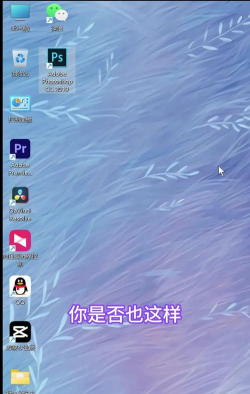
1、基础操作:鼠标拖拽与排列最直接的方法,就是用鼠标,找到你想移动的图标,然后,按住鼠标左键不放,接着,拖动它到你想要的位置,松开鼠标左键,图标就过去了,是不是很简单,不过,有时候你会发现,图标拖不动,或者一松手就弹回去,这可能是因为,你的桌面图标被“自动排列”锁定了,所以,你需要先取消这个设置,在桌面空白处,点击鼠标右键,然后,在弹出的菜单里,找到“查看”选项,接着,看看“自动排列图标”前面,是不是有个勾,如果有,就点击一下它,这样,勾就消失了,然后,你再试试拖动图标,应该就能自由移动了。
2、进阶技巧:键盘辅助与批量操作除了用鼠标,键盘也能帮上忙,比如,你想微调图标的位置,可以先用鼠标选中它,然后,按住键盘上的“Ctrl”键,同时,再按方向键,这样,图标就会,一小格一小格地移动,位置可以摆得更精确,如果你想移动多个图标,也很方便,先按住“Ctrl”键,然后,用鼠标逐个点击,你想选中的图标,这样,它们就都被选中了,接着,把鼠标放在,任何一个被选中的图标上,按住左键拖动,这样,所有选中的图标,就会一起移动了,这个方法,特别适合整理,同一类别的文件,比如,把所有的文档图标,都移到一边去。
3、系统设置:调整网格与图标大小有时候,你觉得图标摆不整齐,这可能和桌面的“网格”有关,系统为了美观,默认会将图标,对齐到隐形的网格线上,如果你想更自由,可以关闭这个对齐功能,同样,在桌面右键,选择“查看”,然后,看看“将图标与网格对齐”,如果前面有勾,就点掉它,这样,图标就能放在,任何位置了,你还可以调整,图标的大小和间距,让桌面看起来更舒服,还是在“查看”菜单里,你可以选择“大图标”、“中等图标”或“小图标”,甚至,你可以更深入,右键桌面,选择“显示设置”或“个性化”,然后,找到“缩放与布局”或相关选项,在里面,你能调整图标的间距,让布局更符合你的习惯。
4、问题排查:图标无法移动的解决办法如果你试了以上方法,图标还是动不了,那可能是别的原因,检查一下,你的鼠标是不是没问题,换个USB接口试试,或者,重启一下电脑,有时候,一些小故障,重启就能解决,可能是系统权限问题,或者,某个程序锁定了桌面,你可以尝试,在“任务管理器”里,结束“Windows资源管理器”进程,然后,再重新启动它,这样,桌面会刷新一次,往往能解决问题,如果问题依旧,可以考虑,创建一个新的用户账户试试,在新账户里,桌面设置是默认的,通常不会有问题,如果新账户正常,那就说明,是你原账户的配置文件出了点小差错。
移动桌面图标,是一项非常基础的操作,掌握了鼠标拖拽,和取消自动排列,你就能自由掌控桌面了,再结合键盘微调,和批量操作,效率会更高,别忘了,根据你的喜好,调整图标大小和网格,让你的桌面,真正为你所用,如果遇到问题,别慌张,按照步骤排查一下,通常都能解决,现在,就去试试吧,打造一个属于你的,完美桌面。






















