
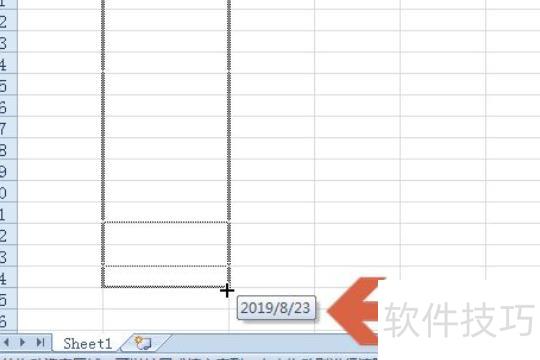
将鼠标移至单元格右下角,指针变为十字后按住左键,向下或向右拖动。拖动过程中会显示自动填充的日期序列,继续拖动直至出现目标结束日期,松开鼠标左键即可完成操作。
在任意单元格输入一个开始日期即可。
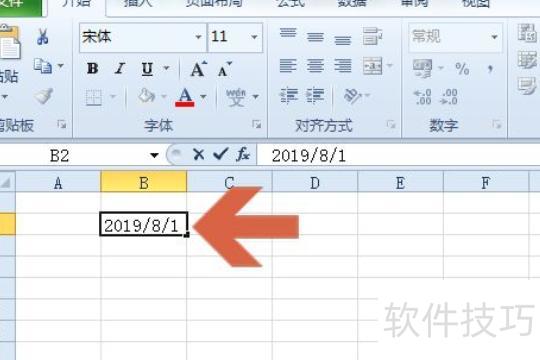
将鼠标移至单元格右下角,待指针变为十字后,按住左键向下或向右拖动即可。
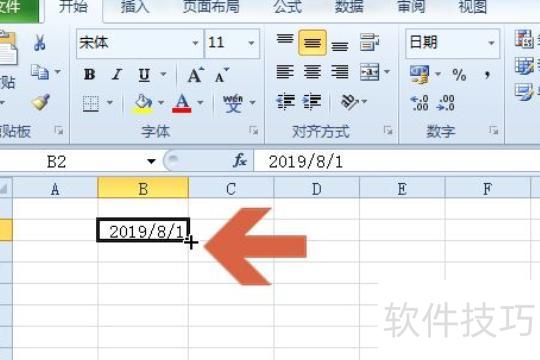
拖动鼠标,单元格中自动显示日期,到达目标日期后松开左键即可。
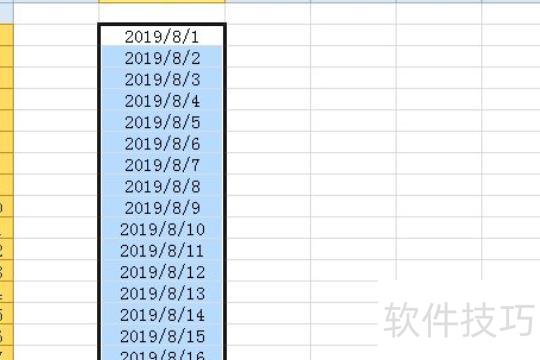
Excel将自动填充并生成连续的日期序列。
点击开始选项卡中下拉菜单里的按钮。
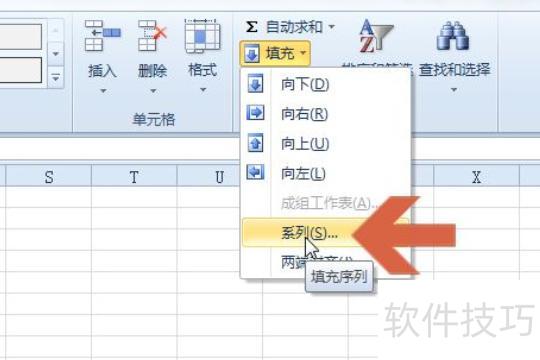
在弹出的对话框中,选择序列生成位置,类型选日期,日期单位选日,在终止值中按指定格式输入截止日期,确认无误后点击确定按钮完成设置。
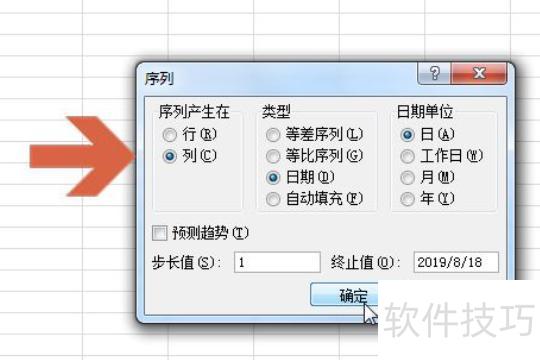
点击确定后,Excel将根据设定自动填充连续日期。
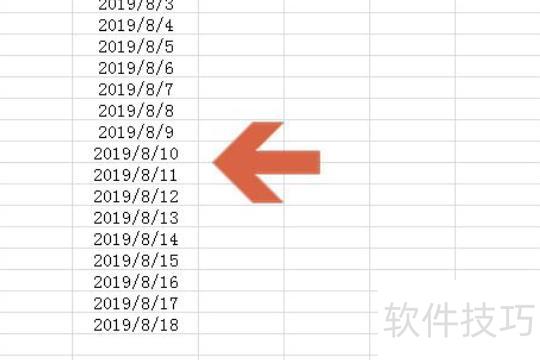
如下:
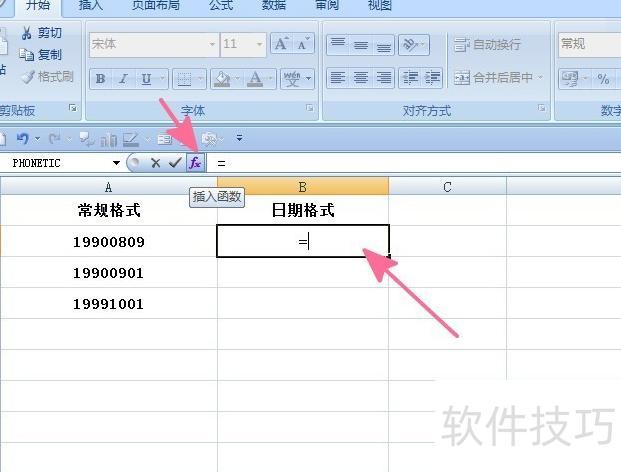
打开软件,输入常规日期,所示。
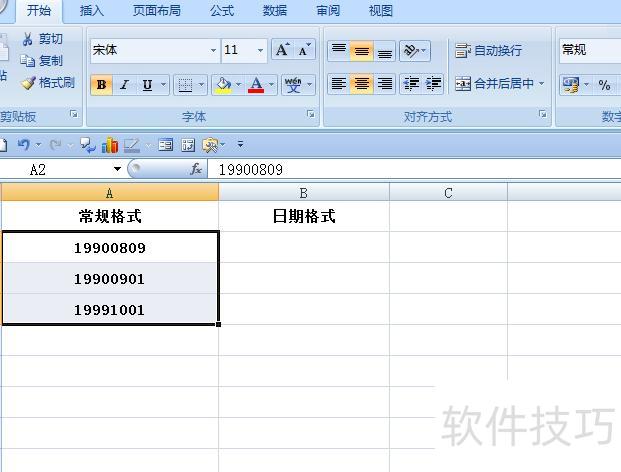
点击按钮,操作所示。
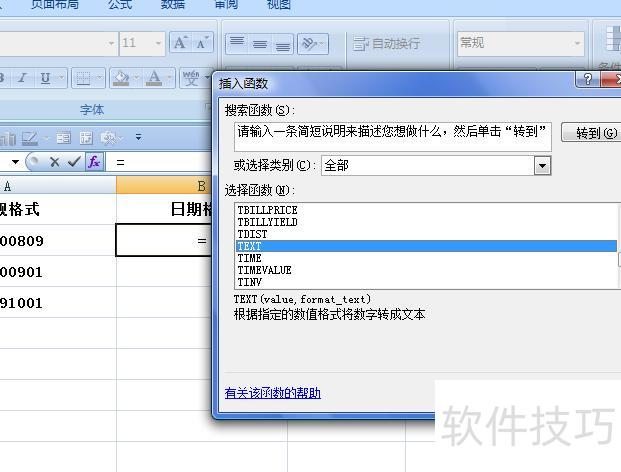
选择所需函数,示。
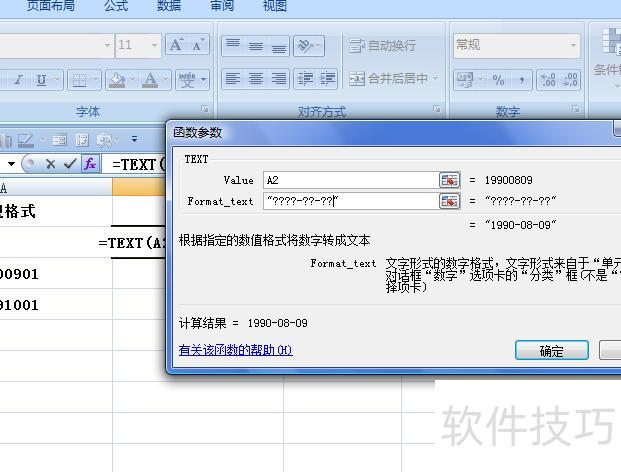
输入内容,所示:
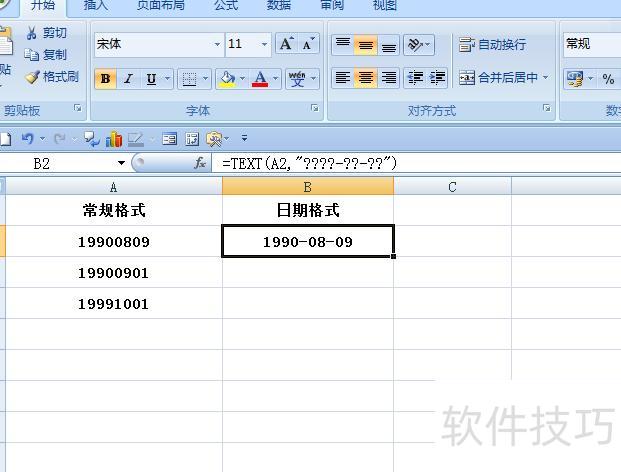
返回工作表后,格式将自动更新,所示。
凭借直观的操作界面、强大的计算功能与图表工具,以及成功的市场推广,Excel迅速成为广受欢迎的个人电脑数据处理软件。自1993年作为Microsoft Office组件推出5.0版本后,它在各适用平台上逐步确立了电子表格软件的主导地位,长期占据市场领先地位。
在Excel中可通过函数实现文件名日期自动更新,操作简便高效。
打开Excel文件,点击左上角的文件选项。
点击另存为,在弹出窗口中选择保存位置。
在文件名框中输入所需名称,并在末尾添加日期函数,如文件名_YYYYMMDD.xlsx,其中YYYYMMDD会自动替换为当前日期。
在文件类型下拉列表中选择Excel 工作簿(*.xlsx)。
点击保存按钮,将文件存放到指定路径。
如今,每次打开文件并保存修改时,文件名中的日期会自动更新。您可根据需要,选用不同的日期格式函数(如MMDDYYYY或DDMMYYYY)来自定义日期显示方式。






















