
每天离开电脑时,你锁屏了吗,很多人习惯直接走开,但这样很危险,别人可能看到你的文件,甚至修改你的资料,所以,学会锁屏很重要,这能保护隐私,也能防止误操作,今天,我们就来聊聊,电脑屏幕怎么锁屏。
1、使用快捷键,最快捷的方法

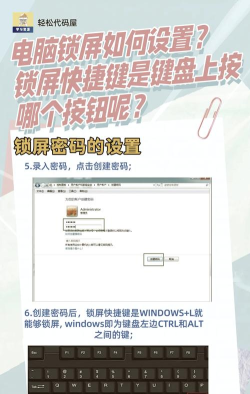
这是最常用的方法,几乎一秒搞定,记住这个组合键,Windows系统按Win+L,苹果电脑按Control+Command+Q,按下后,屏幕立刻变黑,或者显示锁屏界面,这时,就需要输入密码了,才能重新进入,非常方便,特别适合临时离开,比如去倒杯水,或者接个电话。
2、通过开始菜单,最稳妥的操作
如果不记得快捷键,也没关系,点击屏幕左下角的开始按钮,然后,在开始菜单里,找到你的用户头像,点击它,会出现一个菜单,接着,选择“锁定”这个选项,屏幕就会被锁上了,这个方法很直观,适合所有用户,尤其是刚接触电脑的朋友,操作简单,不会出错。
3、设置自动锁屏,最省心的保障

你还可以设置电脑,让它自动锁屏,这样更安全,进入系统设置,找到“账户”选项,然后,点击“登录选项”,在这里,你可以设置,让电脑在一段时间无操作后,自动进入锁屏状态,比如,设为5分钟或10分钟,设置好后,即使你忘记手动锁屏,电脑也会帮你锁定,有效防止信息泄露。
4、创建快捷方式,最个性化的选择
如果你觉得以上方法,还是不够快,可以创建一个,锁屏的快捷方式,在桌面空白处,点击右键,选择“新建”,然后,点击“快捷方式”,在弹窗中输入,特定的命令代码,例如,对于Windows系统,可以输入相关命令,接着,点击“下一步”,为它起个名字,比如“一键锁屏”,点击“完成”,桌面上就会出现,一个锁屏图标了,双击它,就能立刻锁屏。
锁屏是个好习惯,能保护你的电脑安全,无论是用快捷键,还是开始菜单,或者设置自动锁屏,都能轻松实现,赶紧试试吧,让你的电脑更安全。






















