
你好,我是你的SEO文章编辑。
今天,我们来聊聊cdr导出图片。
很多设计师朋友,都遇到过这个问题。
辛辛苦苦做完设计,导出时却犯了难。
格式怎么选,分辨率怎么设。
导出的图片,总是不太对劲。
其实,掌握正确方法,很简单。
接下来,我分享几个实用技巧。
帮你轻松搞定图片导出。
1、选择合适的导出格式
我们得选对格式。
cdr支持很多格式,比如JPG、PNG。
还有PDF、SVG等等。
不同格式,用途完全不同。
例如,JPG适合网页图片。
因为它文件小,加载快。
但JPG有损压缩,会损失细节。
所以,打印稿就别用JPG了。
PNG格式,支持透明背景。
做网页图标,非常合适。
如果需要印刷,建议用TIFF。
或者高质量的PDF。
根据用途来选。
选对了,事半功倍。
2、设置正确的分辨率
分辨率很重要。
分辨率太低,图片会模糊。
分辨率太高,文件又太大。
那么,多少才合适呢。
通常,网页图片用72dpi。
这是屏幕显示的标准。
如果是印刷品,比如海报。
那就要300dpi以上。
这样印出来,才清晰。
在导出设置里,可以调整。
记得勾选“保持原始大小”。
避免图片被意外缩放。
3、注意色彩模式与质量
然后,是色彩模式。
屏幕显示,一般用RGB。
印刷输出,必须用CMYK。
如果弄反了,颜色会偏差。
比如,RGB的蓝色很亮。
转成CMYK,可能变暗。
导出前,务必检查一下。
还有图像质量。
导出JPG时,有质量滑块。
通常,85%到95%就够了。
既能保证清晰度,文件也不大。
4、批量导出与高级技巧
说说批量导出。
如果一个文件里,有很多页。
或者,有很多个对象。
一张张导出,太麻烦了。
这时,可以用发布至PDF。
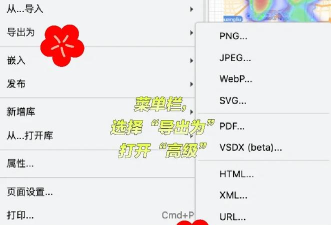
或者,使用“导出”对话框。
选择“页面”或“选定内容”。
就能一次性,全部导出。
另外,还有个实用技巧。
导出前,记得将文字转曲。
这样,到别的电脑上。
字体也不会丢失。
好了,以上就是全部内容。
总结一下,导出图片不难。
关键要选对格式,设好分辨率。
注意色彩模式,善用批量功能。
多练习几次,就熟练了。
希望这些技巧,对你有帮助。






















