
工作中常需要签名,电子文档怎么处理呢,很多人为此感到困扰,其实方法并不复杂,今天就来详细说说,轻松搞定word签名。
1、手写签名扫描法
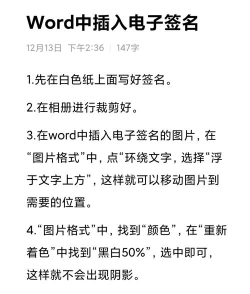
准备一张白纸,用笔写下你的名字,字迹要清晰且工整,然后使用手机或扫描仪,将签名扫描成图片,保存为常见格式,比如JPG或PNG。接着,打开你的word文档,找到需要签名的地方,点击菜单栏的“插入”,选择“图片”这个选项,从电脑中找到签名图片,点击插入即可完成,图片大小可以调整,拖动角落就能缩放,位置也能随意移动,非常方便和直观。
2、使用绘图工具签名
如果身边没有纸张,也可以直接绘制,word自带绘图功能,同样点击“插入”菜单,找到“形状”这个选项,在下拉列表里面,选择“曲线”或“自由曲线”,然后用鼠标或触控笔,在文档空白处绘制,模仿手写签名的笔迹,画完后可以设置颜色,通常选择黑色或蓝色,线条粗细也能调整,让签名看起来更自然,绘制完成后记得,将图形组合在一起,避免拖动时散开,这样签名就做好了。
3、借助电子签名软件
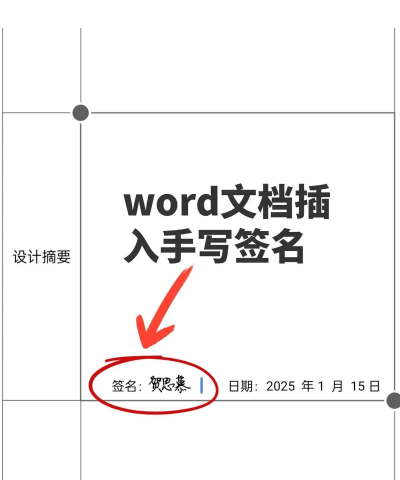
对于更正式的场合,可能需要法律效力,这时建议使用专业软件,市面上有很多选择,它们能生成数字证书,确保签名的唯一性,并且能防止被篡改,使用起来也很简单,通常先注册并登录,然后创建你的签名,可以是手写体图片,也可以是系统字体,生成后导出为图片,再插入到word文档里,或者有些高级软件,支持直接加载项,在word内部就能完成,一键插入带证书的签名,安全又省时省力。
4、签名后的格式调整
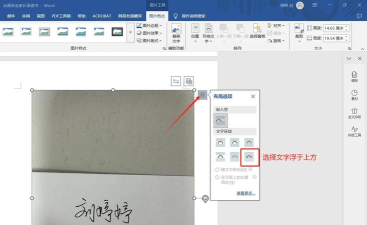
签名插入文档后,还需要进行美化,让整体看起来协调,首先调整图片环绕,默认是嵌入型文字,可能会影响排版,可以改为“浮于文字上方”,这样就能自由拖动,放到任意位置上了,其次可以调整亮度,或者对比度参数,让背景变得更干净,如果签名颜色太浅,可以适当增加深度,最后记得保存文档,特别是重要文件,最好另存为PDF格式,能固定签名位置,防止格式意外错乱,也方便发送给他人。
方法有很多种,从简单到专业都有,你可以根据需求选择,多尝试几次就熟练了,希望这些技巧能帮到你。






















