
每天离开电脑,你担心隐私吗,桌面锁屏很重要,它能保护你的文件,防止他人偷看,还能展示个性,设置其实很简单,跟着步骤来,几分钟就搞定。
1、了解锁屏基本概念
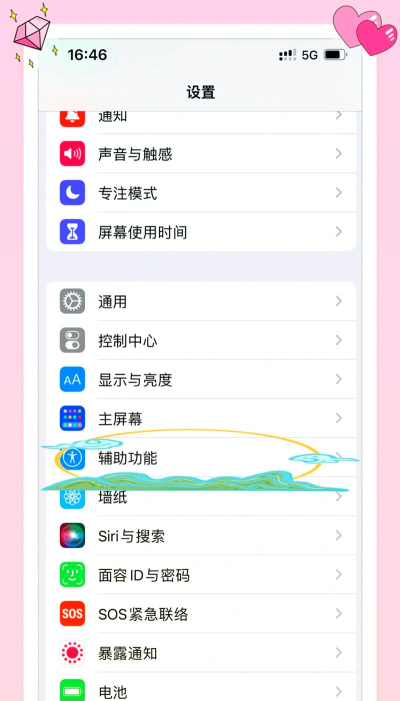
锁屏是什么,它是电脑的保护层,当你离开时,它会启动,需要密码才能进入,这很安全,能防止别人乱动,也能省电,屏幕会自动变暗。
想想你的需求,是为了安全,还是为了好看,或者两者都要,明确目的后,选择就简单了,比如,办公电脑要安全,家用电脑可个性化。
接着,看看系统版本,不同系统,设置方法不同,Windows 10和11,界面有差别,macOS也有自己方式,确认系统后,再找对应教程。
准备好密码,密码要复杂点,别用生日或1234,混合字母和数字,这样更安全,如果记不住,可以写下来,但别放电脑旁。
2、Windows系统设置步骤
打开开始菜单,点击设置图标,然后找到账户,选择登录选项,这里有很多设置,包括密码和PIN码,还有图片密码。
点击密码选项,选择添加按钮,输入新密码,再确认一次,然后点下一步,系统会保存,这样密码就设好了,下次锁屏就用它。
如果想用PIN码,它更快捷,点击PIN设置,输入数字密码,通常4到6位,但别太简单,设置完成后,锁屏时直接输。
还有动态锁功能,连接手机后,当你离开时,电脑自动锁屏,这需要蓝牙,手机要配对,在设置里打开,体验智能保护。
3、个性化锁屏界面
锁屏也能很美,回到设置页面,点击个性化,选择锁屏界面,这里可以换背景,用系统图片,或者自己照片。
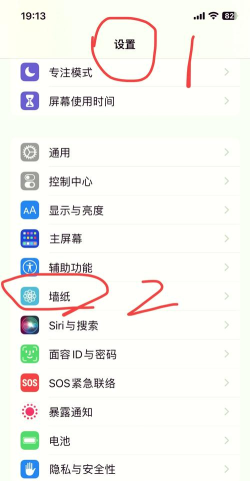
选择幻灯片放映,电脑会轮播图片,从文件夹选图,自动更换壁纸,每次锁屏都新鲜,心情也会变好,特别适合家庭。
还能添加小工具,显示天气信息,或者日历事件,在锁屏上预览,不用解锁查看,非常方便实用,信息一目了然。
调整超时时间,控制自动锁屏,比如五分钟无操作,屏幕自动锁定,平衡便利安全,根据习惯设置,避免频繁解锁。
4、macOS系统设置方法
苹果电脑不同,打开系统偏好,点击安全性与隐私,找到通用选项,勾选需要密码,然后设置时间,比如立即或五分钟。
输入用户密码,确认一次就好,这样基础锁屏,就已经完成了,离开时合上盖,或者手动触发,屏幕就会变暗。
想换锁屏图片,去桌面与屏幕保护,选择屏幕保护程序,有很多动画效果,也可以自定义,用你的照片集,打造专属风格。
还有触发角功能,鼠标移到角落,立即启动锁屏,防止突然离开,在设置里配置,四个角都能用,快速又酷炫。
5、常见问题与技巧
有时忘记密码,别慌张,有办法,Windows可以用,密码重置磁盘,或者安全问题,提前设置好,就能找回访问。
锁屏后想唤醒,按任意键就行,或者晃动鼠标,输入密码界面,就会出现,确保周围没人,再输密码进去。
公司电脑可能,有管理员限制,不能改设置,这时要联系,IT部门帮忙,他们统一管理,保证网络安全。
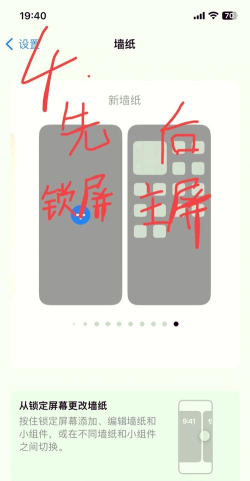
定期更新密码,增加安全性,比如每三个月,换一次新密码,避免长期不变,被猜测风险,养成好习惯。
锁屏虽然简单,但作用很大,保护你的数据,展示个人品味,花点时间设置,以后更安心,现在就去试试吧。






















