
工作中,我们常遇到这种情况,表格里有些行或列,突然就看不到了,这可能是之前操作时,不小心隐藏了它们,别担心,这其实是个很常见的需求,今天,我们就来聊聊,在WPS里,如何轻松取消隐藏。
1、取消隐藏行或列,基础操作要记牢
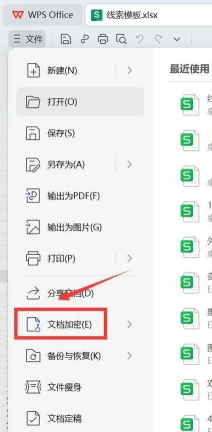
我们得找到,那些被隐藏的内容,其实,方法很简单,你仔细看表格,会发现行号或列标,有跳跃的情况,比如,行号从5直接跳到7,那么,第6行很可能被隐藏了,列也是同样的道理。
接着,选中被隐藏区域,相邻的行或列,比如,第6行隐藏了,你就同时选中,第5行和第7行,然后,在选中区域上,右键单击鼠标。
在弹出的菜单里,找到“取消隐藏”选项,轻轻一点,被藏起来的那一行,就会立刻显示出来,看,是不是很简单呢。
2、批量取消隐藏,效率提升小妙招
有时候,隐藏的不止一行,可能有很多行,或者很多列,这时,我们可以用,更高效的方法。
你可以尝试,点击表格左上角,那个三角形图标,它能帮你,选中整个工作表,然后,同样右键单击,选择“取消隐藏”,这样,所有被隐藏的,行和列,都会一次性恢复。
另外,还有个快捷键,可以帮你,它就是“Ctrl + Shift + 9”,这个组合键,专门用于,取消行的隐藏,而“Ctrl + Shift + 0”,则用于取消列的隐藏,记住它们,能省不少时间。
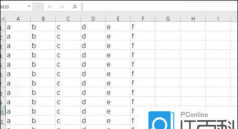
3、检查工作表保护,权限可能被限制
如果你发现,按照上述步骤操作,“取消隐藏”的选项,是灰色的,无法点击,那就要注意了,这可能是因为,工作表被设置了保护。
这时,你需要先,解除工作表的保护,请点击顶部菜单栏,找到“审阅”选项卡,然后,看看里面有没有,“撤销工作表保护”的按钮,如果有,点击它。
当然,如果之前设置过密码,系统会提示你,输入正确的密码,输入后,保护就解除了,之后,你就能正常地,进行取消隐藏的操作了。
4、查找隐藏的工作表,让它们重见天日
除了行和列,整个工作表,也有可能被隐藏,这该怎么处理呢,别急,方法也很直观。
请你留意,WPS窗口底部,那一排工作表标签,如果某个工作表名,颜色比较灰暗,或者根本看不到,那它可能就是被隐藏了。
你可以在,任意一个工作表标签上,右键单击鼠标,然后,在弹出的菜单中,选择“取消隐藏”,接着,会弹出一个对话框,里面列出了,所有被隐藏的工作表,你只需选中,想要恢复的那个,点击“确定”即可。
WPS取消隐藏,并不复杂,关键是,找准位置和方法,无论是行、列,还是整个工作表,都能轻松搞定,希望这些小技巧,能帮你解决,工作中的小麻烦。






















