
你是不是经常遇到,手机里存了一堆照片,想整理成文档,却不知道怎么办,工作中需要提交电子版材料,但手头只有图片,别担心,今天就来聊聊,如何把图片变成PDF,这个操作其实很简单,掌握几个方法,就能轻松搞定。
1、使用专业软件工具,一键完成转换
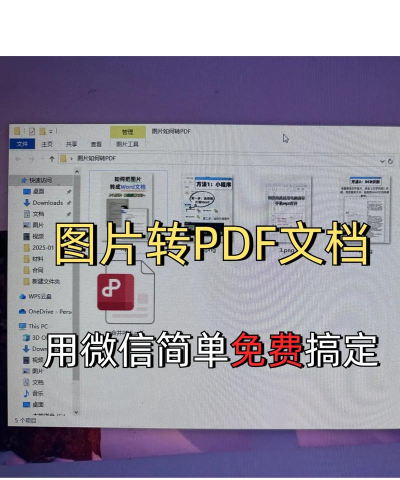
最直接的方法,就是借助专业软件,比如Adobe Acrobat,它就是行业标准,功能非常强大,你只需打开软件,找到创建PDF选项,然后选择从文件创建,接着,导入你需要转换的图片,软件会自动排列,点击保存即可,整个过程非常流畅。
还有许多免费工具,例如Smallpdf,或者ilovepdf,这些在线网站,同样很好用,你不需要安装任何程序,打开浏览器就能操作,上传图片后,网站会进行处理,稍等片刻,就能下载PDF文件了,特别适合临时使用。
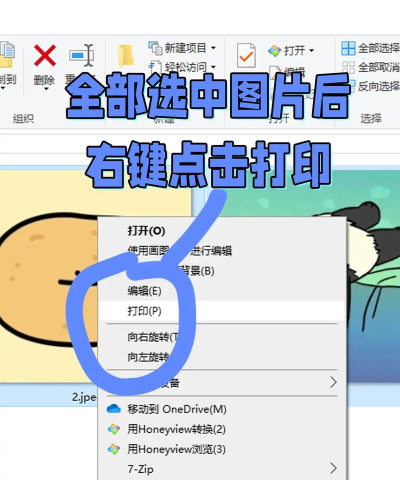
当然,电脑系统也自带功能,比如Windows系统,你可以选中所有图片,然后右键点击打印,在打印机选项里,选择Microsoft Print to PDF,这样,系统就会生成,一个全新的PDF文档,这个方法非常便捷。
2、利用手机APP,随时随地处理
现在,手机功能越来越强,很多APP都能办到,例如WPS Office,它不仅是办公软件,还集成了转换功能,你打开APP后,找到应用工具模块,里面就有图片转PDF,选择照片,调整顺序,然后导出就行。
另外,像扫描全能王,这类专用APP,效果也很出色,它不仅能转换,还能自动矫正角度,甚至去除阴影,让生成的PDF,看起来更清晰更专业,特别适合处理,文档或书籍的拍照图片。
苹果用户也别担心,iOS系统自带的文件应用,其实就有这个能力,你只需把图片,保存到文件App里,然后全选它们,点击右下角更多选项,接着选择创建PDF,系统会自动完成,非常省心。
3、注意图片质量与顺序,确保效果完美
转换过程中,图片质量是关键,如果原图不清晰,那么生成的PDF,也会模糊不清,所以,在转换之前,最好检查一下,确保图片分辨率足够,这样打印出来,或者屏幕阅读,效果才会好。
图片的顺序很重要,尤其是在制作,多页文档的时候,很多工具在导入时,会按文件名排序,或者按添加顺序,建议你先整理好,把图片按顺序命名,比如01、02、03,这样导入后,就不会乱套了。
还有,注意图片的格式,通常JPG、PNG都没问题,但一些特殊格式,可能需要先转换,另外,如果图片尺寸不一,生成的PDF页面,可能大小不同,看起来不整齐,这时,你可以使用工具,统一设置页面尺寸。
4、转换后的优化与管理,提升使用体验
生成PDF之后,工作还没结束,你还可以进一步优化,例如,给PDF添加密码,保护文件安全,或者插入页码,方便阅读和查找,这些功能,在大多数软件里,都能轻松实现。
接着,考虑文件大小,如果图片很多,PDF可能会很大,不便于发送或存储,这时,你可以使用压缩功能,减小文件体积,同时尽量保持,画面质量不受太大影响,找到平衡点很重要。

做好文件管理,给PDF起个清晰的名字,存放在合适的文件夹,甚至添加书签,这样以后需要时,就能快速找到,养成良好的习惯,能让你的数字生活,变得更加井井有条。
图片转PDF并不难,无论是用电脑软件,还是手机APP,都能快速完成,关键是要选对工具,注意细节处理,这样,你就能轻松拥有,整洁规范的电子文档了。






















