
操作步骤如下:
在电脑上打开PPT文件后,进入幻灯片界面,通过点击菜单栏中的插入选项,选择图片,将待裁剪的图片插入到当前幻灯片中。接着,使用插入功能中的形状工具,绘制多个所需图形,并按住鼠标进行布局与调整,形成最终希望呈现的整体轮廓。绘制完成后,用鼠标框选所有形状,右键点击,在弹出的菜单中选择组合命令,将多个图形合并为一个整体。随后,选中原始图片,右键选择复制命令,将其复制到剪贴板。再选中已组合的形状,点击鼠标右键,选择设置形状格式。在右侧或弹出的设置面板中,找到填充选项,选择图片或纹理填充,然后在子选项中点击剪贴板,系统会自动将复制的图片填充至该形状内。最后关闭设置窗口,即可看到图片已按照组合形状完成裁剪。通过这种方式,用户可以在PPT中灵活地将图片裁剪成任意自定义形状,提升演示文稿的视觉表现力与设计感。
PPT图片裁剪成所需形状的操作步骤如下:
设备型号:戴尔XPS13-9350-3708,操作系统:Windows 10,软件版本:PPTV 4.5.1。
打开PPT软件,新建一张幻灯片。
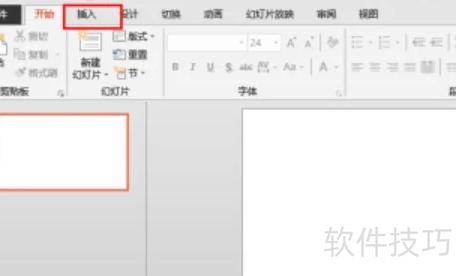
点击菜单栏的插入→图片,选择所需图片即可。
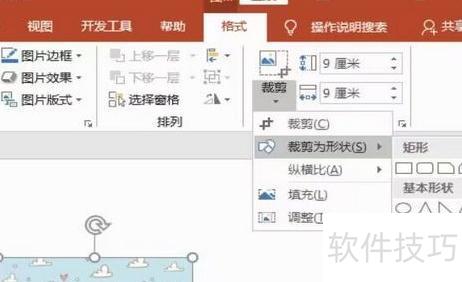
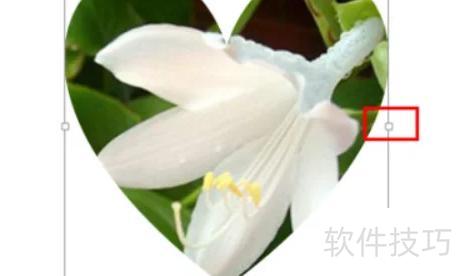
插入图片后,点击图片上方会出现裁剪按钮,点击后选择裁剪为形状,即可从多种形状中进行选择。
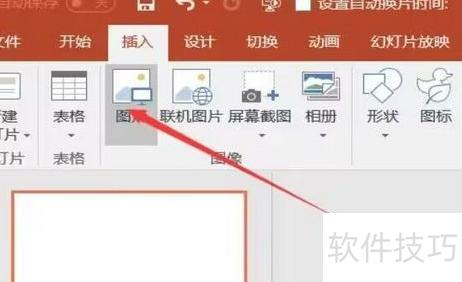
选择喜爱的形状,即可将图片裁剪成该形状。
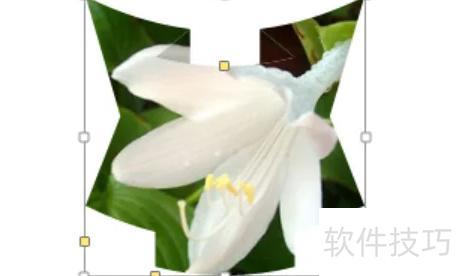
裁剪后可用鼠标调整图片,修改满意后即可完成。
PPT中编辑图片的操作步骤如下
打开PPT,点击需裁剪的图片,功能区将出现格式选项。
接着点击格式菜单,右侧即出现裁剪工具选项。
点击裁剪按钮后,图片四周会出现粗黑边框,拖动这些线条即可调整范围,截取出所需部分。
将鼠标对准粗黑线,按住左键拖动,即可裁剪出所需图片。
最后点击空白区域,即可保存裁剪后的图片,完成PPT中图片的编辑操作。






















