
生活中,我们常常需要打对勾,比如填表格,做笔记,或者标记事项,但是,很多人却不知道,这个简单的符号,其实有多种输入方法,今天,我们就来详细聊聊,对勾怎么打出来,让你轻松应对各种场景。
1、键盘直接输入法

最快捷的方法,当然是键盘输入,其实,在中文输入法下,你只需要输入“dui”,候选词里,通常就会出现“√”,这个方法,特别适合电脑用户,非常方便快捷,不过,需要注意的是,不同的输入法,可能略有差异,但大体上,都是这个逻辑。
另外,在英文输入状态下,你也可以尝试,按住键盘上的“Alt”键,然后,在小键盘区域,依次输入“41420”,松开“Alt”键后,对勾符号“√”,就会立刻出现,这个方法,虽然需要记数字,但也很实用。
2、利用软件插入功能
如果你在使用办公软件,比如Word,或者Excel,那么,插入符号功能,就非常强大了,以Word为例,你可以点击“插入”菜单,然后,找到“符号”选项,接着,选择“其他符号”。
在弹出的符号窗口中,将字体设置为“Wingdings 2”,然后,你就能在列表中,轻松找到对勾符号了,直接点击插入,符号就进文档了,这个方法,虽然步骤多点,但非常稳定可靠。

对于Excel用户,操作也类似,同样在“插入”选项卡下,找到“符号”按钮,然后,在子集中选择“数学运算符”,对勾符号“√”,通常就在里面,等待你的点击。
3、手机上的输入技巧
现在,手机是我们最常用的工具,那么,在手机上,怎么打对勾呢,其实,方法也很简单,在手机输入法中,你同样可以,尝试输入“dui”或者“gou”,在候选词里,往往就能找到“√”。
另外,许多手机的符号键盘里,也直接收录了对勾,你只需要,切换到符号输入界面,仔细找一找,通常都能发现它,如果实在找不到,你也可以,复制一个现成的对勾,然后,保存在输入法的常用语里,下次用,就直接粘贴,非常省事。
4、特殊场景与注意事项
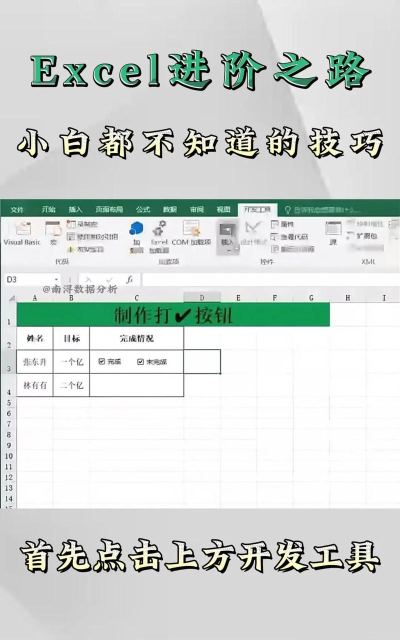
有时候,我们需要的是,带框的对勾,也就是“☑”,这个符号,在Word的“Wingdings 2”字体里,也能找到,它的位置,通常在对勾符号附近,仔细找找就能看到。
需要注意的是,不同设备,不同软件,符号的显示,可能略有不同,如果你发现,打出来的对勾,在别人那里,显示成了乱码,那么,很可能是因为,对方的设备,缺少对应的字体,这时,你可以考虑,将文字转为图片,或者,使用更通用的方法。
打对勾的方法很多,键盘输入最快,软件插入最稳,手机操作最便,你可以根据,自己的使用场景,灵活选择最适合的方法,希望这些小技巧,能帮你提高效率,节省时间。






















