
想玩游戏更流畅吗,想处理视频更快吗,那么,打开独显是关键,它能大幅提升电脑性能,让你的体验更上一层楼,今天,我们就来聊聊,如何轻松打开它。
1、先确认你的电脑有独显
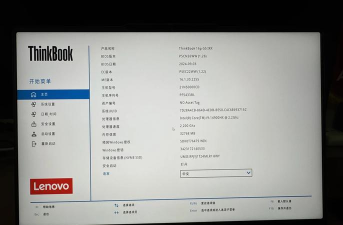
别急着操作,你得先确认,自己的电脑,是否配备了独立显卡,否则,一切都是白费功夫,怎么确认呢,方法其实很简单。
你可以查看电脑的型号,然后去官网查询配置,或者,直接打开设备管理器,在显示适配器里查看,如果看到两个设备,通常就是有独显了,一个可能是核显,另一个就是独显。
当然,有些笔记本有切换开关,或者功能键,你也可以留意一下,确认之后,我们再进行下一步,这样才更稳妥。
2、通过系统设置开启独显
对于大多数用户来说,通过系统设置,是最直接的方法,这里以Windows系统为例,操作步骤并不复杂,跟着做就行。
右键点击桌面空白处,选择显示设置,然后,找到图形设置选项,点击进入,接着,在图形性能首选项里,浏览并添加,你需要使用独显的程序。
比如,你的游戏或设计软件,添加完成后,点击选项按钮,然后,选择高性能模式,这里的高性能,通常就是指独显,最后保存设置即可。
这样设置后,当你运行该程序时,系统就会,优先调用独立显卡了,从而获得更好的性能。
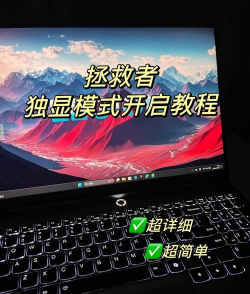
3、在显卡控制面板中设置
除了系统设置,显卡厂商的控制面板,功能更强大,也更专业,无论是NVIDIA,还是AMD,都有自己的控制面板。
你需要先安装,对应的显卡驱动程序,通常,它会自动安装控制面板,然后,右键桌面,就能找到它,比如NVIDIA控制面板。
打开控制面板后,找到管理3D设置,在全局设置中,将首选图形处理器,更改为高性能处理器,也就是独显。
当然,你也可以,为单个程序设置,在程序设置选项卡中,添加特定应用,然后为其选择,高性能显卡,这样更灵活。
4、笔记本特别注意混合输出
如果你用的是笔记本电脑,情况会特殊一些,很多笔记本采用,混合显卡设计,即核显和独显共存,以节省电量。
这时,除了上述方法,你可能还需要,在电脑自带的管理软件中设置,比如一些品牌,有电源管理或显卡切换软件。
在这些软件里,通常有模式选择,比如安静模式,均衡模式,性能模式,选择性能模式,一般会强制使用独显。
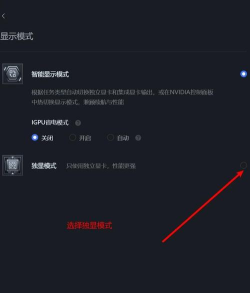
另外,确保电源已接通,因为有些笔记本,在电池模式下,会自动限制独显,以延长续航时间,这点很重要。
打开独显并不难,关键是要找对方法,无论是台式机还是笔记本,按照步骤操作,就能轻松搞定,享受更强大的性能吧。






















