
联想电脑怎么截屏,很多人想知道,其实方法很多,也很简单,今天就来详细说说,让你轻松掌握,无论是工作还是学习,都能用得上。
1、键盘快捷键截屏
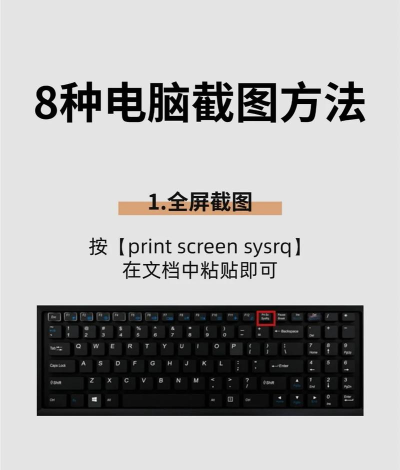
最常用的方法,就是快捷键,联想电脑也一样,全屏截图很简单,按下PrtSc键,整个屏幕就截好了,然后打开画图工具,粘贴保存就行。
如果想截当前窗口,就按Alt加PrtSc,这样只截活动窗口,背景不会进去,特别方便,处理文档时常用。
另外,Win加Shift加S,这个组合键也好用,按下后屏幕变暗,你可以自由选择区域,矩形、任意形状都行,截完自动复制。
2、使用系统自带工具
Windows系统有自带工具,比如“截图工具”,在开始菜单里找,打开后点新建,就能框选截图了,还能简单编辑。
Win10和Win11里,还有“截图和草图”,功能更强一些,快捷键是Win加Shift加S,截完直接编辑,画线标注都行。
这些工具都免费,不用安装软件,对于日常截图,完全够用了,特别适合新手。
3、借助第三方软件
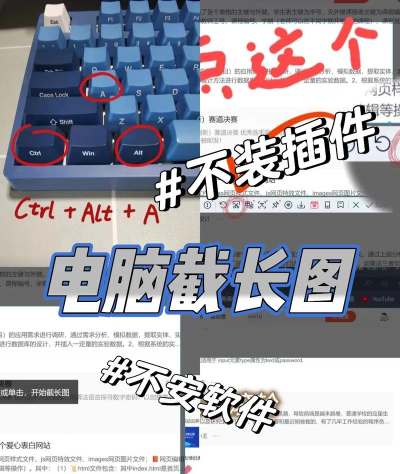
如果你需要更多功能,可以装第三方软件,比如QQ和微信,登录后按Ctrl加Alt加A,就能截图了,还能加文字。
专业的截图软件,比如Snipaste,也很好用,可以贴图到屏幕上,方便对照信息,工作效率更高。
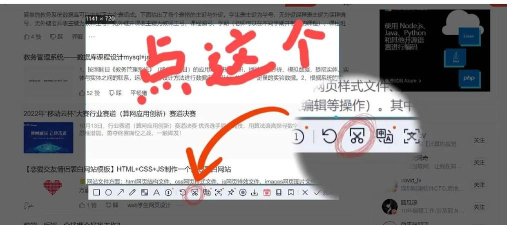
还有PicPick等工具,功能非常全面,滚动截长图也行,根据需求选择,适合自己的最好。
4、其他实用技巧
截完图要保存,记得选好格式,JPG比较通用,PNG能保留透明背景,根据用途来定。
截图文件管理,建议建个文件夹,按日期或项目分类,以后找起来方便,不会乱七八糟。
如果经常要截图,可以把工具固定,到任务栏或桌面,一键就能打开,省时又省力。
联想电脑截屏,方法其实挺多,从快捷键到软件,总有一种适合你,多练习几次就熟了。
希望这些技巧,能帮你解决问题,如果还有疑问,欢迎留言讨论。






















