
你是不是也遇到过,一份pdf文件,有些页面太大了,有些页面又太小了,或者,页边有不需要的水印,或者,只想保留其中的几页内容,这时候,你就需要裁剪pdf了,别担心,这个过程其实很简单,今天,我就来教你几种方法,让你轻松搞定pdf裁剪。
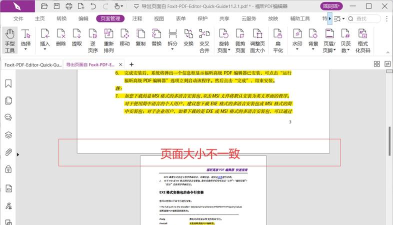
1、使用专业软件进行精确裁剪最常用的方法是,使用专业的pdf编辑软件,比如adobe acrobat,或者,福昕pdf编辑器,这些软件功能强大,可以让你进行非常精细的裁剪。打开你的pdf文件后,找到“工具”菜单,然后,选择“编辑pdf”功能,接着,在工具栏里,你会看到“裁剪页面”的选项,点击它,页面上就会出现一个裁剪框。你可以用鼠标,直接拖动这个框的边角,或者,手动输入具体的尺寸数值,这样,就能精确控制裁剪的范围了,调整好之后,点击“确定”按钮,软件就会,按照你的设置,裁剪掉框外的所有内容,非常方便。
2、利用在线工具快速处理如果你不想安装软件,那么,在线pdf裁剪工具,就是你的好帮手,现在,有很多免费的网站,都提供这个服务。你只需要,用浏览器打开这些网站,然后,上传你的pdf文件,接着,网站通常会让你,选择裁剪的方式,比如,按页面裁剪,或者,自定义裁剪区域。有些工具还支持,批量处理多个页面,你设置好参数后,点击“裁剪”按钮,稍等片刻,处理完成后,你就可以,直接下载裁剪好的新文件了,整个过程,完全在网页上进行,特别适合临时使用。
3、通过打印功能巧妙裁剪还有一个很巧妙的方法,那就是,利用系统的打印功能,来间接实现裁剪,这个方法,不需要任何额外软件。用阅读器打开pdf,然后,按下ctrl+p,调出打印对话框,在打印机选择那里,不要选真实打印机,而是,选择“microsoft print to pdf”,或者,“adobe pdf”。接着,点击“属性”或“首选项”,找到“页面设置”或“高级”选项,在里面,你可以调整页面缩放,或者,选择“仅打印所选区域”,这样,打印输出的新pdf,其实就是,经过你“裁剪”后的版本了,这个方法虽然绕了点,但很实用。
4、裁剪后的检查与保存无论你用哪种方法,裁剪完成后,一定要仔细检查,确保重要的内容,没有被误删掉。你可以快速浏览一遍,所有页面,看看边角的信息,是否完整,特别是页眉页脚,以及,图表和表格的边缘。确认无误后,记得使用,“另存为”功能,保存一个新的文件,千万不要,直接覆盖原文件,这样,万一操作有误,你还有原始文件可以补救,养成这个好习惯,能避免很多麻烦。
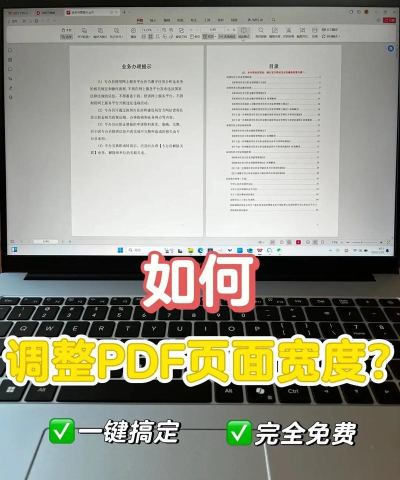
裁剪pdf并不难,你可以根据,自己的具体需求,选择最适合的方法,多尝试几次,你就能熟练掌握了。






















