
玩游戏卡顿吗,画面撕裂吗,这可能是驱动问题,显卡驱动很重要,它像电脑的翻译官,让硬件和软件沟通,没有驱动,显卡无法工作,性能大打折扣,所以,定期更新驱动,能修复漏洞,提升性能,甚至支持新游戏,但去哪里下载呢,怎么操作呢,别担心,这篇指南告诉你,从识别型号到安装完成,一步步都很简单。
1、先确认显卡型号,这是第一步

下载驱动前,必须知道型号,就像买衣服要看尺码,否则驱动不对,可能无法安装,甚至导致黑屏,怎么查看呢,方法其实很简单。
在电脑桌面,右键点击“此电脑”,选择“管理”选项,然后,在左侧找到“设备管理器”,点击它展开列表,接着,找到“显示适配器”,点开前面的小箭头,下面显示的名字,就是你的显卡型号,比如,NVIDIA GeForce RTX 4060,或者,AMD Radeon RX 6700 XT,记下这个全名,它很重要。
另外,也可以用快捷键,同时按下Win键和R键,打开运行窗口,输入“dxdiag”并回车,然后,在弹出的窗口中,切换到“显示”标签页,这里也能看到,显卡的名称和制造商,信息非常详细,确认好后,就可以进行下一步了。
2、前往官网下载,最安全可靠
知道型号后,就要找驱动了,强烈建议去官网,因为官网驱动最安全,没有病毒和捆绑软件,而且版本最新,兼容性最好,第三方网站虽然快,但可能有风险,驱动被修改过,甚至带广告插件。
如果你是NVIDIA显卡,就打开浏览器,访问NVIDIA官网,在首页找到“驱动程序”,点击进入下载页面,然后,在产品类型里,选择“GeForce”,接着,在产品系列中,根据你的型号选择,比如RTX 40系列,或者GTX 16系列,再选择具体产品型号,以及操作系统版本,点击“搜索”按钮,页面会列出驱动,选择最新的版本,点击“下载”即可。
如果你是AMD显卡,过程也类似,访问AMD官网,找到“驱动与支持”,然后,在显卡产品下面,选择你的系列和型号,同样,选择操作系统,点击提交后,就能看到推荐驱动,点击下载按钮,文件会保存到电脑。
3、安装驱动过程,注意这些细节
下载完成后,得到一个安装文件,通常是.exe格式,双击运行它,开始安装过程,这时,有些注意事项,需要提前了解。
建议关闭所有程序,特别是杀毒软件,有时它会误报,干扰安装进程,然后,运行安装程序,它会先解压文件,这需要一点时间,请耐心等待,接着,安装向导会启动,一般选择“精简”安装,这是推荐给大多数用户的,它会安装核心驱动,和必要的控制面板。
如果你想自定义,可以选择“自定义”,然后,你可以勾选组件,比如物理引擎,或者音频驱动,但通常没必要,除非你有特殊需求,在安装过程中,屏幕可能会闪烁,或者短暂黑屏,这是正常现象,因为驱动在加载,不要强行关机,等待它完成即可。
安装到可能会提示重启,建议立即重启电脑,这样,新驱动才能完全生效,重启后,就大功告成了。
4、更新与常见问题,帮你排忧解难
驱动不是装一次就行,显卡厂商经常更新,修复错误,优化新游戏,所以,最好定期检查,比如每个月一次,你可以手动去官网查看,也可以利用官方工具。
NVIDIA有GeForce Experience,AMD有Adrenalin Edition,这些软件很好用,安装后,它们会自动检测,当有新驱动时,会弹出通知提醒,你只需点击一下,就能自动下载安装,非常省心省力,这些软件还有附加功能,比如游戏优化,录像截图等。
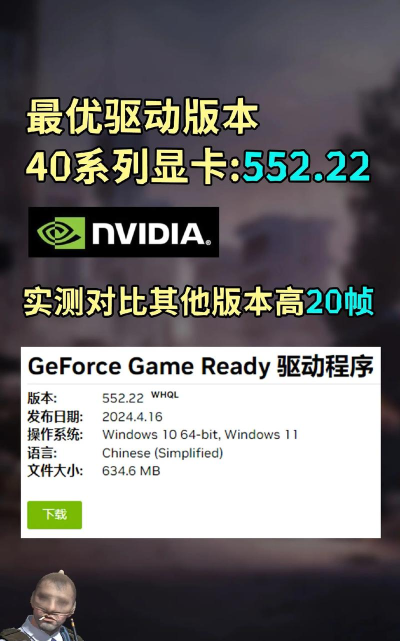
如果安装失败怎么办,别慌张,重启电脑再试一次,有时候是临时冲突,可以尝试清洁安装,在安装选项里,勾选“执行清洁安装”,这样会删除旧文件,安装全新的驱动,避免残留冲突,如果还不行,就去设备管理器,卸载当前显示设备,并勾选删除驱动,然后,再重新安装官网驱动。
记住一个原则,如果当前驱动稳定,游戏也没问题,不一定非要追新,因为最新驱动,有时会引入新问题,特别是老显卡用户,选择一个稳定的版本,用着舒服最重要。






















