
visio是常用的绘图工具,很多人用它画流程图,但新手常会问,visio怎么画箭头呢,其实很简单,掌握几个基本操作,你就能轻松绘制了。
1、visio箭头工具在哪里
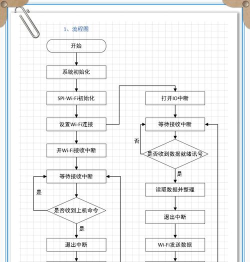
打开visio软件,找到左侧的形状窗格,点击“更多形状”,然后选择“箭头形状”,这里有很多箭头样式,比如单向箭头,双向箭头,还有弯曲箭头,你可以根据需要选择,如果找不到,也可以在搜索框输入“箭头”,系统会显示相关形状,直接拖拽到画布上就行,非常方便。
2、如何连接形状并添加箭头
画流程图时,需要连接各个形状,这时要用连接线工具,在“开始”选项卡中,找到“连接线”工具,点击它,然后在两个形状之间拖动鼠标,visio会自动生成带箭头的连接线,如果箭头方向不对,可以右键点击连接线,选择“设置连接线箭头”,这里可以调整箭头样式,比如起点和终点,都能自定义。
3、调整箭头样式和大小
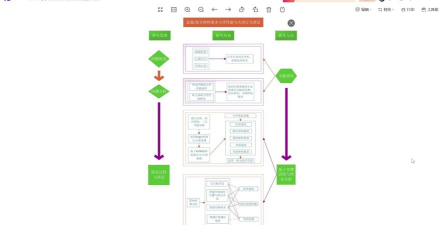
选中画好的箭头,在“格式”选项卡中,可以修改箭头属性,比如线条颜色,线条粗细,还有箭头大小,如果觉得箭头太小,可以调整“末端大小”选项,让箭头更明显,还能改变箭头类型,比如实心箭头,空心箭头,甚至虚线箭头,根据图表风格选择就好。
4、使用快捷键提高效率
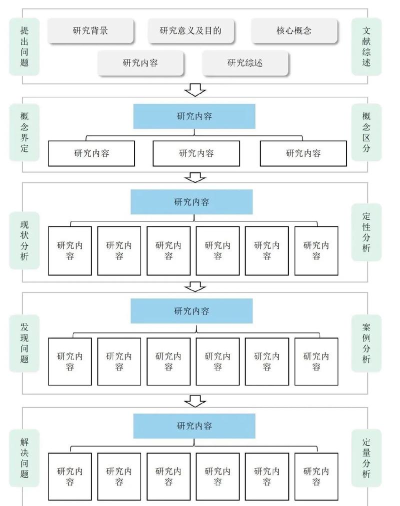
记住几个快捷键,能大大提高绘图效率,比如按“Ctrl+3”可以快速选择连接线工具,按“Ctrl+1”则切换回指针工具,调整箭头时,按住“Shift”键可以等比例缩放,避免箭头变形,如果经常使用某种箭头样式,可以将其添加到“快速访问工具栏”,这样下次用起来更快。
visio画箭头并不难,多练习几次就熟练了,先从基本操作开始,慢慢尝试高级功能,你的流程图会越来越专业。






















