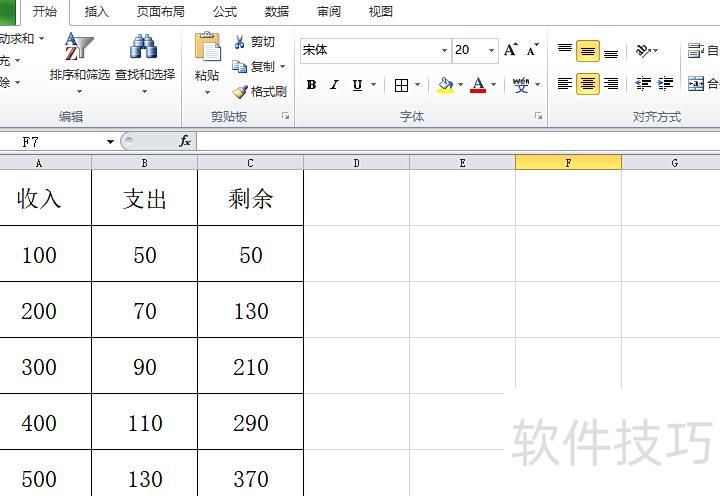
准备电脑和WPS软件工具
打开目标Excel文件,用鼠标左键选取需设置的单元格区域。
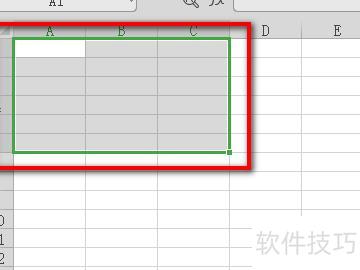
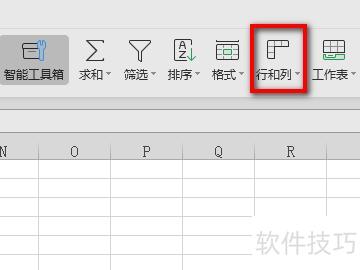
选中后,找到页面中的行和列选项,点击进入行和列设置页面。
在行与列页面中找到行高,点击进入行号设置界面。
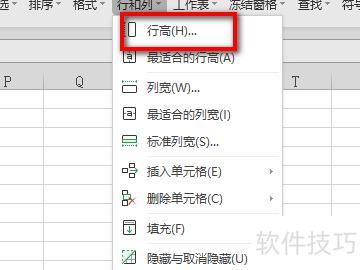
在行高设置页面的选项框中选择所需行高,确认选择后点击确定按钮即可完成设置。
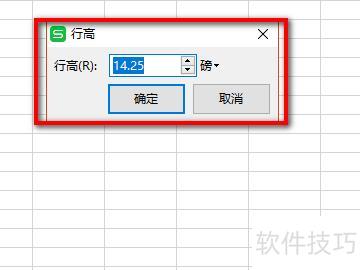
设置行高后,进入行和列页面,点击列宽选项,进入列宽设置界面。
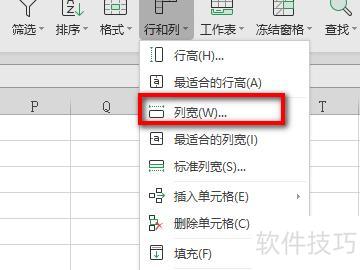
在列宽设置页面的选项框中选择所需宽度,确认选择后点击确定按钮完成设置。
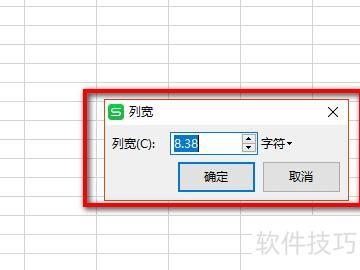
设置完成后返回主页面,即可看到所选Excel表格已成功放大。
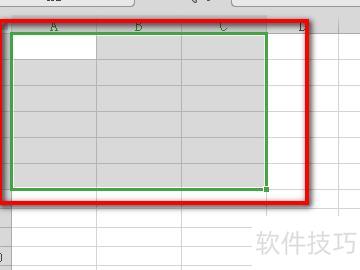
首先打开一个表格文件,接着用鼠标点击左上角的方框位置,所示,以选中整个表格。选中后,切换到顶部的开始工具栏,在功能区中找到格式选项并点击。随后在弹出的下拉菜单中,依次选择行高和列宽进行设置即可。
在Excel中放大表格,可通过调整行高和列宽实现。操作步骤为:打开目标文件,选中所需单元格,进入开始选项卡,点击格式按钮,在下拉菜单中选择行高,输入数值确认即可完成调整。
在Excel中,若需同时调整所有单元格的大小,可全选后统一设置行高与列宽。操作步骤为:打开目标表格,按Ctrl+A全选单元格,在任意行标上右击,选择行高进行设置,同样方式可调整列宽,实现整体缩放效果。
在Excel中按住Ctrl键并滚动鼠标滚轮,可直接放大页面。
打开Excel并新建工作表后,可在界面右下角找到缩放滑条,按住滑块左右拖动即可调整表格大小;也可直接点击滑条两侧的+或-按钮实现放大或缩小操作,方便快捷地改变视图比例。
若仍有不清楚之处,不妨跟随小编一起来了解。打开Excel表格,选定所需区域后,通过滑动右下角的缩放按钮,向左滑可缩小,向右滑则放大视图,操作简单直观,轻松掌握表格放大技巧。
在Excel中,通过全选所有单元格,可统一设置行高和列宽,实现整体缩小或放大单元格尺寸。
方法步骤如下:
打开目标EXCEL表格,按Ctrl+A全选单元格,右键点击任意行号,选择行高即可。
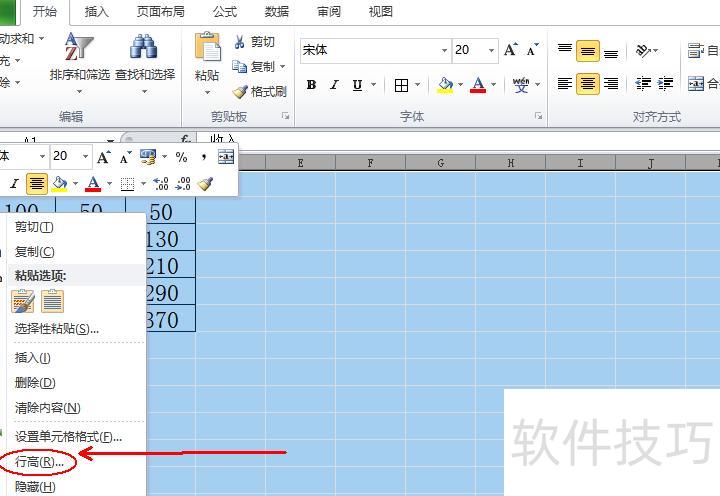
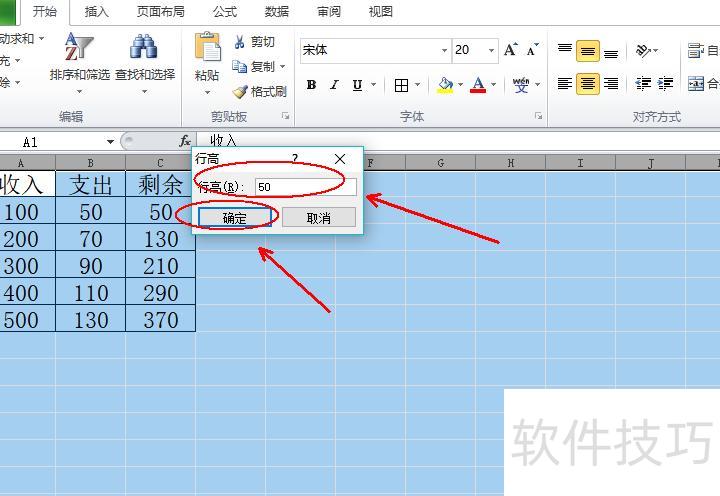
输入所需行高值后,点击确定。
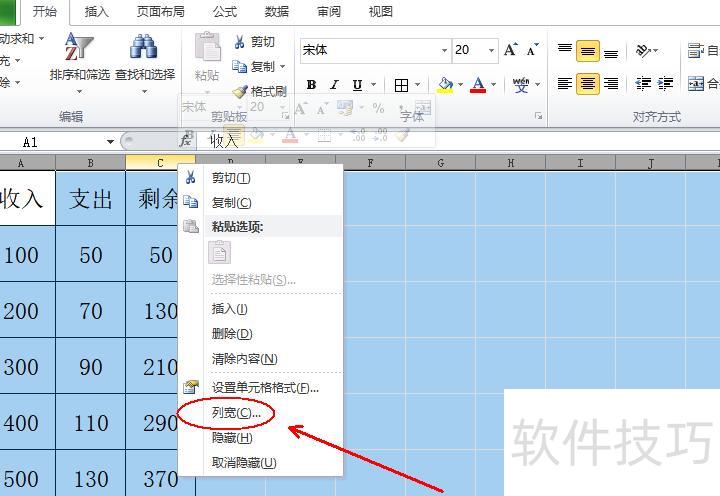
在任意列标题上右键点击,选择列宽即可。
输入合适列宽值后,点击确定按钮完成设置。
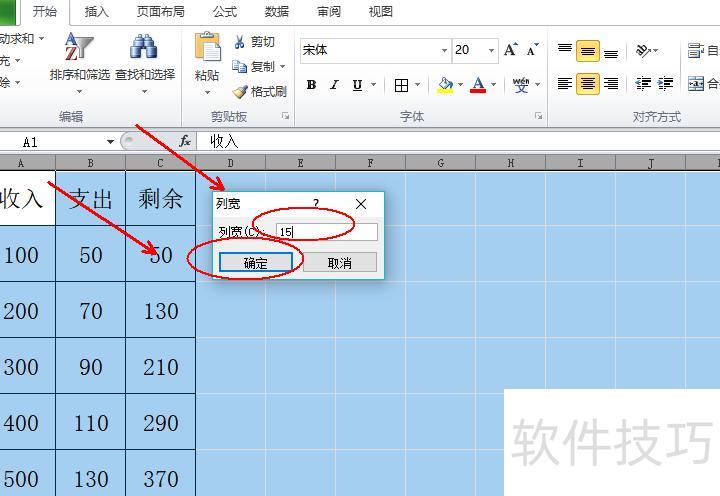
返回Excel表格,可见所有单元格尺寸均已同步放大。