
你好,我是你的资深SEO编辑,今天,我们来聊聊一个,看似简单,却很重要的问题,那就是,拯救者怎么截图,对于许多,拯救者笔记本的用户来说,截图,是日常使用中,高频的操作,无论是,记录游戏高光时刻,还是,保存重要的工作资料,掌握,高效便捷的截图方法,都能,让你的体验,事半功倍,所以,别小看,这个操作,它里面,其实藏着,不少实用技巧。
1、键盘快捷键,最直接高效的方法
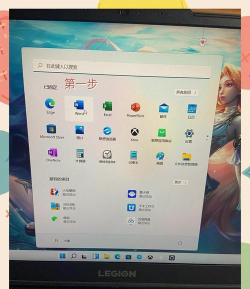
我们来看看,最经典的方法,那就是,使用键盘快捷键,这个方法,几乎,是所有Windows电脑的,通用技能,当然,拯救者也不例外,它的优势,在于,速度快,无需,打开任何软件,就能,瞬间完成截图。
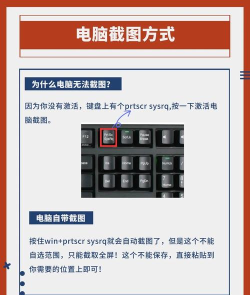
最常用的,是“PrtSc”键,按下它,就能,截取整个屏幕,然后,你可以,打开画图工具,或者,微信聊天框,按下“Ctrl+V”,进行粘贴,这样,截图就保存了,不过,这个方法,需要,你手动粘贴保存,稍微,有点麻烦。
如果你想,直接保存图片文件,可以试试,“Win + PrtSc”组合键,按下后,屏幕会,短暂地闪烁一下,这表示,截图成功了,图片,会自动保存在,你的“图片”文件夹里,具体路径是,“此电脑 > 图片 > 屏幕截图”,非常方便,无需,二次操作。
还有,“Alt + PrtSc”组合键,这个键,可以帮你,截取当前,活跃的窗口,比如,你正在浏览网页,按下它,就只截取,浏览器窗口,而不会,截到桌面背景,这对于,整理工作资料,特别有用。
2、系统自带工具,功能更丰富多样
除了快捷键,Windows系统,还自带了一个,强大的截图工具,它的名字,就叫“截图工具”,你可以,在开始菜单里,直接搜索它,然后打开,这个工具,提供了,多种截图模式。
比如,矩形截图,你可以,自由框选,任意区域,还有,窗口截图,它和“Alt+PrtSc”类似,但操作,更直观一些,另外,还有,全屏截图,和自由格式截图,自由格式,就是,你可以用鼠标,画出任意形状,来截取画面,非常灵活。
更棒的是,截图之后,工具会,自动弹出编辑窗口,在这里,你可以,用笔进行涂鸦,做标记,或者,用荧光笔,突出重点,编辑完成后,可以直接保存,或者,复制到剪贴板,对于,需要简单标注的截图,这个工具,是绝佳选择。
在较新的,Windows 10和11系统中,还有一个,“Win + Shift + S”的快捷键,按下后,屏幕顶部,会出现一个工具栏,同样,提供了,矩形、窗口等,多种截图模式,截取后,图片会,暂存在剪贴板,同时,屏幕右下角,会有预览通知,点击它,就能进入,同样的编辑界面,这相当于,截图工具的,快速启动方式。
3、借助游戏控制中心,捕捉精彩瞬间
如果你是,游戏玩家,那么,拯救者自带的,Legion Zone控制中心,就是你的,得力助手,这个软件,专为游戏优化,其中,就包含了,强大的游戏截图,和录屏功能。
通常,你可以在游戏中,通过预设的快捷键,来触发截图,比如,默认可能是,“F9”键,具体按键,你可以在,Legion Zone的设置里,查看或修改,它的好处是,专为游戏场景优化,截图速度,极快,几乎,不会影响,游戏性能。
而且,截图文件,会按照,你预设的路径,自动保存,非常规整,你还可以,设置截图质量,是保存为JPG,还是PNG格式,甚至,可以设置,连拍模式,不错过,任何一个,精彩操作,对于,制作游戏集锦,或者,分享战绩,特别方便。
所以,玩游戏时,记得,善用这个功能,它能让你的,游戏回忆,以高清图片的形式,完美留存。
4、第三方软件与社交工具,按需选择
我们还可以,借助一些,第三方软件,或者,社交工具,来截图,这些方法,可能,更适合,特定的使用场景。
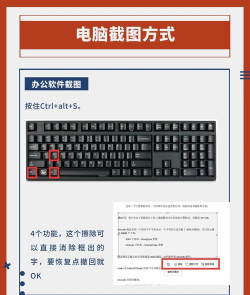
比如,微信和QQ,这两个,我们最常用的,社交软件,它们都,内置了截图功能,默认快捷键,通常是,“Alt + A”,按下后,可以,自由框选区域,并且,提供了,丰富的即时编辑工具,如箭头、文字、马赛克等,截图后,可以直接,发送给好友,或者,保存到本地,特别适合,在沟通协作时,快速分享画面。
还有一些,专业的截图软件,比如Snipaste,它的功能,更加强大,支持,将截图,贴靠在屏幕边缘,方便对比,也支持,取色、标注历史等,高级功能,如果你,对截图,有更高的要求,比如,经常需要,做教程,或设计工作,那么,这类专业工具,值得尝试。
浏览器插件,也是一个选择,比如,用于网页长截图,有些插件,可以轻松截取,整个网页页面,而不仅是,当前屏幕内容。
拯救者截图,方法很多,从,系统自带的快捷键,到,专属的游戏工具,再到,灵活的第三方软件,你可以,根据自己的,使用习惯,和具体场景,灵活选择,最顺手的那一个,掌握它们,能让你的,数字生活,更加高效便捷。






















