
你是不是刚接触cad,面对空白图纸,想加几个字,却不知从哪下手,别急,这很正常,其实,cad里插入文字,并不复杂,今天,我们就来聊聊,这个基础又关键的操作,让你快速上手,不再为加字发愁。
1、找到文字工具,开始第一步打开你的cad软件,界面看似复杂,别慌,我们一步步来,把目光移到顶部菜单栏,或者侧边工具栏,那里有个“A”图标,对,就是它,这个“A”,就是文字工具,点击它,你的鼠标光标,就会发生变化,接着,在图纸上,你想放字的地方,单击一下,然后,一个文本框,就出现了,这时,你可以直接,输入想要的文字,比如,“设计说明”,或者“房间名称”,输入完成后,按回车键,或者,在空白处点一下,文字就固定了,看,第一步,就这么简单。
2、设置文字样式,让字更好看字是打上去了,但可能太小,或者字体不好看,这时,就需要设置样式了,在cad里,有个“文字样式”管理器,你可以通过菜单,或者命令“STYLE”打开它,在这里,你能选择字体,比如,宋体或黑体,也能设置字高,也就是大小,通常,打印出来的字高,是重要的参数,比如,设为3.5毫米,然后,你还能设置宽度因子,让字胖一点或瘦一点,甚至,设置倾斜角度,设置好后,点击“应用”,再点击“置为当前”,这样,你新输入的文字,就会按这个样式来,当然,已有的文字,也可以选中后,在属性面板里,直接修改样式,非常方便。
3、使用多行文字,处理大段内容如果,你需要输入,很长一段说明,比如施工注释,那么,“多行文字”更适合你,它的图标,通常是“A”下面,有几行横线,点击这个工具,然后,在图纸上,拉出一个矩形框,这个框,就是文字区域,接着,会弹出一个,类似记事本的编辑器,在这里,你可以畅快输入,大段文字内容,并且,还能在里面,进行简单的排版,比如,分段、对齐,甚至,插入符号,输完后,点击确定,整段文字,就以一个整体的形式,出现在图纸上,如果你想修改,双击这段文字,就能再次编辑,对于大段文字,这比单行文字,高效太多了。
4、编辑与修改,让文字更精准文字放上去后,难免需要改动,这时,编辑功能就派上用场了,最直接的方法,就是双击文字,无论是单行,还是多行,双击后,就能进入编辑状态,然后,像在记事本里一样,进行增删改,另外,你也可以,先选中文字对象,然后,在屏幕左侧,或下方的属性面板里,找到文字内容项,直接在那里修改,除了内容,文字的位置,也可能需要调整,很简单,选中文字,你会看到,一些蓝色的夹点,拖动这些夹点,就能移动文字,或者,拉伸文本框,如果不想要了,按Delete键,就能删除,所以,大胆尝试,错了也能轻松改。
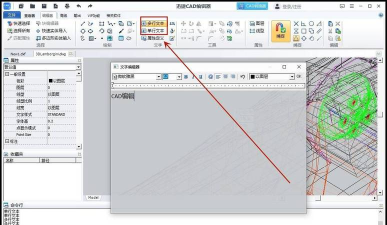
cad插入文字,从点击“A”开始,到设置样式,再到使用多行文本,最后灵活编辑,每一步,都是清晰的,关键在于,多动手练习几次,很快,你就能熟练地,在图纸上添加,各种文字信息了,让你的cad图纸,更加完整和专业。






















