
你是不是也遇到过,台式机没有网络,看着手机刷视频,心里干着急,别担心,台式电脑连wifi,其实很简单,今天,就手把手教你,轻松搞定。
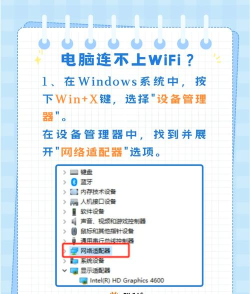
1、台式电脑连wifi,需要什么硬件?你得确认一件事,你的台式电脑,有没有无线网卡,很多老式台式机,出厂时没有配备,所以,这是连接wifi的第一步,也是关键一步。如果没有无线网卡,别慌,我们有办法,你可以购买一个,USB无线网卡,它就像一个小U盘,插在电脑USB口上,就能接收无线信号了,非常方便。当然,如果你动手能力强,也可以选择,安装PCI-E内置网卡,不过,这需要打开机箱,稍微复杂一点,对于大多数人来说,USB网卡,是首选方案。准备好硬件后,接下来,就是软件设置了。
2、如何安装并启用无线网卡?将USB无线网卡,插入电脑的USB接口,通常,系统会自动识别,并安装驱动,你只需要稍等片刻,如果系统没有反应,也别着急。这时,你需要查看,网卡附赠的光盘,或者去官网,下载对应驱动程序,安装过程很简单,跟着提示点“下一步”,就能完成。安装成功后,你会在电脑右下角,看到网络图标,它可能从“小电脑”,变成“信号格”,这就表示,无线网卡已经就绪,可以开始搜索网络了。接着,点击这个网络图标,就能看到,周围可用的wifi列表了。
3、怎么搜索并连接wifi网络?点击任务栏的网络图标,会弹出列表,里面显示着,所有能搜到的wifi,找到你自己家的,或者你要连接的那个,然后,用鼠标点击它。接着,你会看到一个,“连接”按钮,点击它,系统会提示你,输入网络安全密钥,也就是wifi密码,这个密码,通常在路由器背面。或者,你问一下,设置路由器的人,仔细输入密码,注意大小写,然后点击“下一步”,电脑就会尝试,连接这个无线网络了。连接成功后,网络图标会显示,已连接的状态,并且,通常会提示,“已连接,安全”,现在,你就可以打开浏览器,试试上网了。
4、连接后无法上网,怎么办?有时候,显示已连接,但网页打不开,这可能是,IP地址获取问题,你可以尝试,重启一下路由器,拔掉电源,等十秒再插上。然后,在电脑上,断开wifi再重连,如果还不行,可以尝试,手动设置IP地址,不过,对于家庭网络,一般不需要这么麻烦。还有可能是,DNS服务器的问题,你可以在网络设置中,将DNS改为,公共DNS地址,例如114.114.114.114,或者8.8.8.8。如果以上都试过,还是不行,那么,检查一下无线网卡驱动,是不是需要更新,或者,换一个USB接口试试,最终,确保路由器本身,互联网是通畅的。
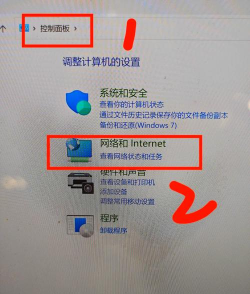
台式机连wifi,并不复杂,关键就是,准备好无线网卡,然后,像手机一样连接,享受无线冲浪的便捷吧。






















