
你是不是也遇到过,打印文件时,纸张只用了一面,另一面却白白浪费了,看着一叠厚厚的文件,心里总觉得有点可惜,其实,word文档本身就支持双面打印,只是很多人不知道具体怎么操作,今天,我们就来聊聊word如何双面打印,让你轻松实现正反打印,既环保又省钱。
1、手动双面打印,简单直接
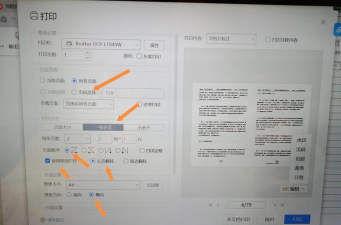
手动双面打印是最基础的方法,适合所有打印机,打开你需要打印的word文档,然后,点击左上角的“文件”菜单,接着,选择“打印”选项,进入打印设置界面,在打印机列表下方,找到“设置”区域,这里,你会看到“单面打印”的选项,点击它,在下拉菜单中,选择“手动双面打印”,点击“打印”按钮,这时,打印机会先打印出所有奇数页,比如第1、3、5页,打印完成后,系统会弹出一个提示框,提醒你将打印好的纸张,重新放回纸盒,注意,你需要按照提示,调整好纸张的方向,通常是将已打印面朝上,并且顶部朝里,然后,点击提示框的“确定”,打印机就会继续打印偶数页,这样,一份双面打印的文件就完成了,这个方法虽然步骤多点,但非常可靠。
2、自动双面打印,高效便捷
如果你的打印机硬件支持自动双面打印,那操作就更简单了,同样,先打开文档进入打印设置,在“设置”区域的“单面打印”下拉菜单中,直接寻找“双面打印”选项,有时它也叫“双面打印,翻转长边”或“双面打印,翻转短边”,这两个选项的区别在于,装订后翻页的方向不同,“翻转长边”适合像书一样左右翻页,“翻转短边”则适合像便签本一样上下翻页,根据你的最终装订需求选择即可,选择好后,直接点击“打印”,打印机就会自动完成正反两面的打印,你只需要等待,然后收取整理好的文件,这无疑节省了大量时间和手动操作。
3、奇偶页分开打印,灵活控制
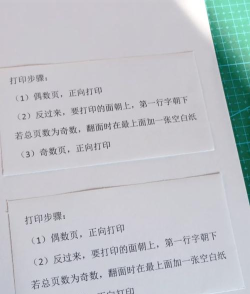
有时候,你可能只需要打印文档的某一部分,或者想先检查奇数页的内容,这时,可以使用奇偶页分开打印,在打印设置的“设置”区域,找到“打印所有页”这个选项,点击它,你会看到“仅打印奇数页”和“仅打印偶数页”的选项,比如,你可以先选择“仅打印奇数页”并打印,然后,将打印好的纸张翻面重新放入纸盒,再选择“仅打印偶数页”进行打印,这种方法给了你更大的控制权,特别适合打印长篇报告或书籍草稿,你可以分阶段进行,方便校对和修改。
4、双面打印的注意事项与技巧
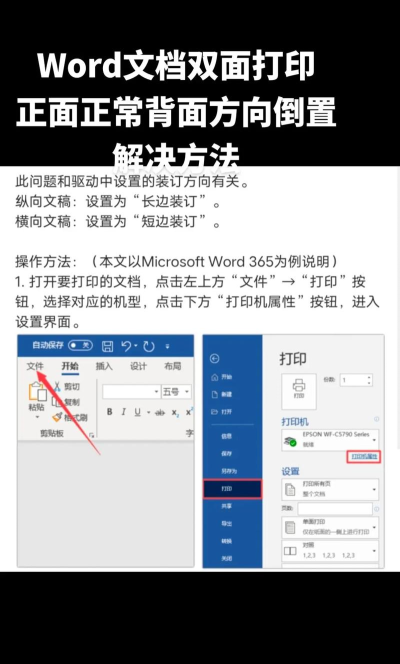
掌握了基本操作,还有一些小技巧能让双面打印更完美,打印前务必预览,点击“文件”->“打印”,在右侧可以看到预览图,确保页码和版式正确,注意纸张类型,太薄或太滑的纸张,在手动翻面时容易卡纸,建议使用标准70克或80克的复印纸,另外,对于页数很多的文档,手动双面打印后,记得检查一下页码顺序,防止某张纸放反而导致页面错乱,如果打印后需要装订,记得在“页面设置”中预留好装订线位置,这样装订后才不会遮住文字。
word的双面打印功能非常实用,无论是手动操作还是自动完成,都能帮你节约纸张,降低办公成本,下次打印文件前,不妨试试这些方法,让你的文档看起来更专业,也更环保。






















