大家好,今天介绍如何删除Word文档右侧的批注。工作中常会收到带有批注的文档,这些批注显示在页面右侧,影响阅读。我们以Word 2007为例,演示清除批注的方法。只需进入审阅选项卡,选择删除功能,可逐个或一次性移除所有批注,操作简单快捷,轻松让文档恢复整洁。
首先打开含有批注的Word文档,所示,文档中存在多处批注,接下来需将这些批注内容全部清除。
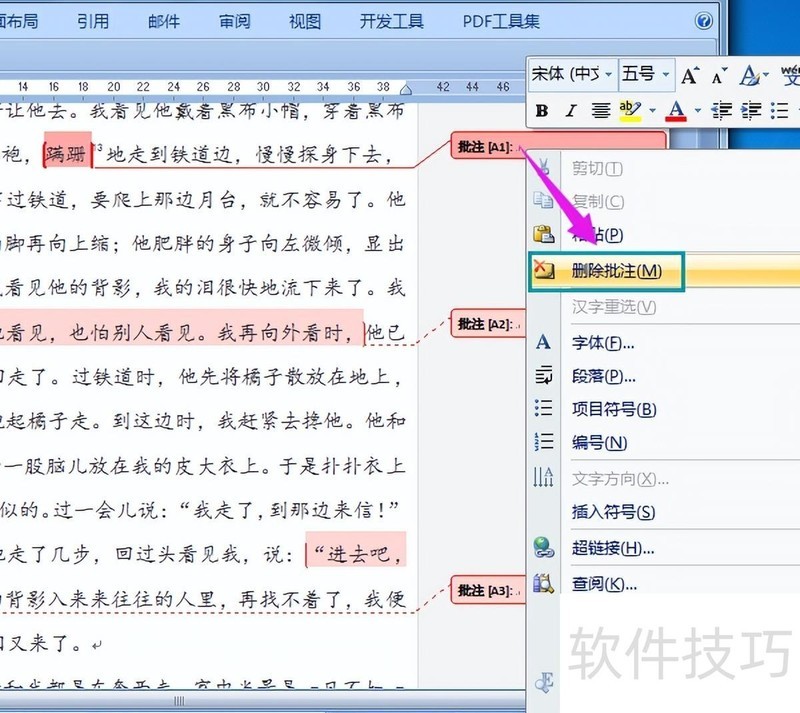
若仅需删除某一条批注,可用鼠标左键单击该批注,再点击右键,在弹出的菜单中选择删除批注即可完成操作,具体步骤所示。
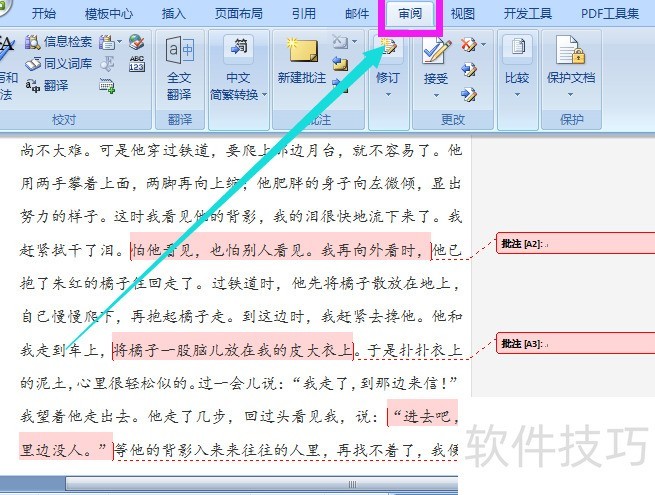
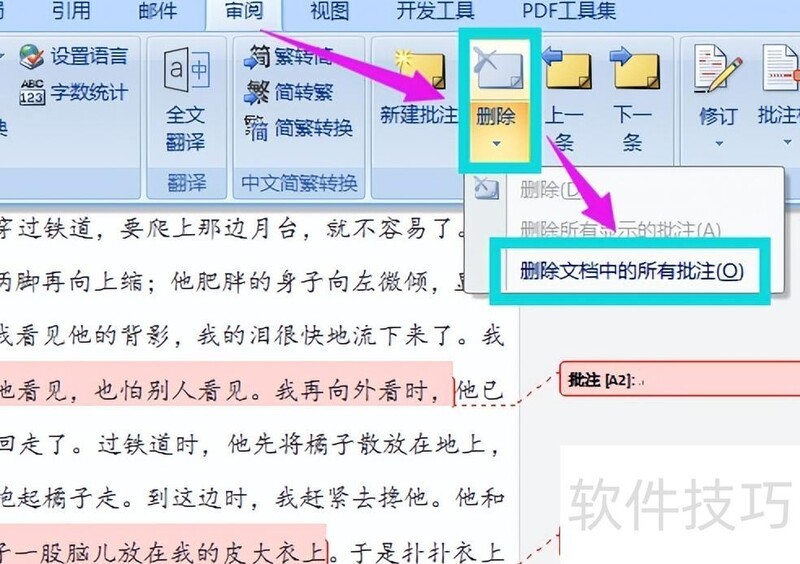
若需删除文档中全部批注,请按以下步骤操作:首先点击菜单栏中的审阅选项卡,接着在该选项卡下找到删除按钮,点击后从下拉菜单中选择删除文档中的所有批注。执行此操作即可一次性批量清除文档内所有批注内容,具体操作界面所示。