
工作中常遇到pdf图纸,需要编辑或修改时,直接操作非常困难,这时就需要转换格式,将pdf转成cad文件,这个过程看似复杂,其实掌握方法很简单,本文将为你详细介绍,几种实用的转换技巧,帮助你轻松应对需求。
1、选择合适的转换工具
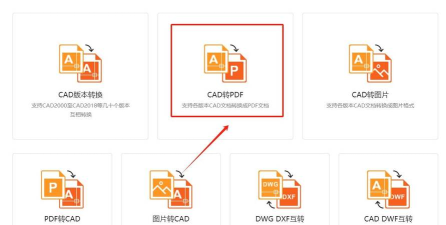
转换工具是关键,市面上选择很多,主要分在线和软件,在线工具很方便,打开网页就能用,适合临时性需求,但文件安全需注意,软件功能更强大,比如AutoCAD本身,就支持导入pdf,还有专业转换器,如PDF to DWG Converter,它们识别精度高,能保留图层信息,选择时考虑需求,如果只是偶尔用,在线工具就够了,如果需要常转换,专业软件更靠谱。
2、利用AutoCAD直接导入
如果你有AutoCAD,事情就简单多了,高版本CAD软件,内置了导入功能,具体操作是这样,打开CAD软件后,找到“插入”选项卡,点击“PDF参考底图”,然后选择你的文件,系统会弹出对话框,设置导入的选项,比如插入点位置,还有缩放的比例,导入后是图像,并非可编辑线条,你需要手动描绘,或者用识别功能,这个方法的优点,是不用额外软件,但转换效率较低,适合简单的图形。
3、使用专业转换软件
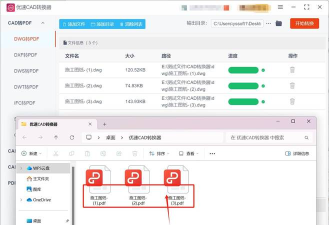
追求高效和准确,专业软件是首选,它们的工作原理,是识别pdf内容,特别是矢量部分,然后生成对应元素,比如直线和圆弧,还有文字和标注,好的转换软件,能保持原图比例,甚至区分出图层,大大减少工作量,使用过程也简单,通常只需三步走,首先添加pdf文件,然后设置输出格式,比如DWG或DXF,最后点击转换按钮,等待片刻就完成,转换后记得检查,看看线条是否完整,文字有没有乱码,进行必要的修正。
4、注意转换的细节与后续处理
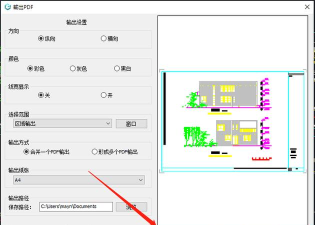
转换不是终点,后续处理很重要,首先说pdf源文件,如果是扫描的图片,转换效果会很差,最好是矢量pdf,由CAD直接生成,这样转换成功率,会得到极大提升,其次在转换之前,尽量清理pdf,删除不必要的元素,比如背景和图框,只保留核心图形,这样软件识别时,干扰信息变少了,结果自然更精准,转换完成之后,一定要仔细核对,检查线条的闭合,图层的归属是否正确,尺寸标注有无偏差,发现问题及时调整,这样才能保证,转换后的cad图纸,可以直接投入应用。
pdf转cad,已不是技术难题,关键选对好方法,根据实际的情况,灵活运用工具,并做好细节处理,你就能轻松获得,可编辑的cad文件,大大提高工作效率,希望以上内容,能给你带来帮助。






















