
你是不是也遇到过,表格看起来乱糟糟的,数据密密麻麻挤在一起,想调整一下格式,却不知道从哪里下手,其实,表格格式调整并不难,掌握几个核心技巧,就能让你的表格瞬间变得清晰又专业,无论是工作汇报,还是学习笔记,一个美观的表格,都能大大提升信息的传达效率,今天,我们就来聊聊,如何轻松搞定表格格式调整。
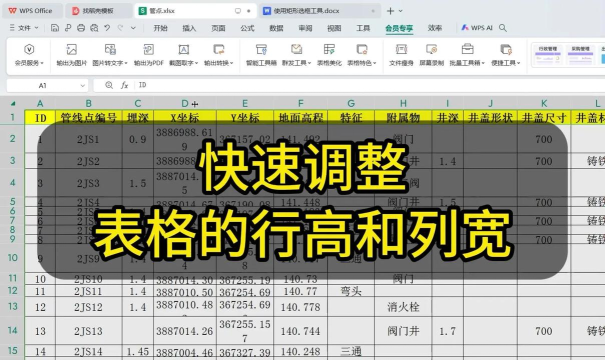
1、基础布局调整,让表格结构更清晰我们要调整表格的整体布局,这是美化表格的第一步,也是最关键的一步。你可以先调整列宽和行高,让内容不再拥挤,选中需要调整的列或行,拖动边框线即可,非常简单,接着,可以设置单元格的对齐方式,比如,标题可以居中显示,数字可以右对齐,文本可以左对齐,这样看起来会更规整,别忘了合并单元格,对于跨行或跨列的标题,合并一下,能让表格结构一目了然,适当调整一下表格在页面中的位置,居中放置通常是最佳选择。
2、字体与边框设置,提升视觉层次感字体和边框,是表格的“门面”,直接影响阅读体验。字体不宜太花哨,建议使用清晰的无衬线字体,比如微软雅黑,标题可以加粗,或者稍微放大字号,以突出重点,数据部分则保持常规字体即可,颜色也很重要,可以用不同的颜色来区分表头、数据行和汇总行,但颜色不要太多,两三种就够了,否则会显得杂乱,边框线能划分区域,你可以为外边框设置粗线,内部使用细线或虚线,这样层次感就出来了,如果想让表格更清爽,甚至可以尝试无边框设计,用浅色背景来区分行列。
3、数据格式与样式,让信息一目了然对于包含数字、日期等特殊数据的表格,格式设置尤为重要。遇到金额、百分比等数字,一定要设置好数字格式,比如,货币可以显示货币符号,百分比保留两位小数,这样更专业,也更易读,日期也要统一格式,避免出现“2024-1-1”和“2024/01/01”混用的情况,条件格式是个神器,它可以自动为数据“上色”,例如,将高于平均值的数据标为绿色,低于的标为红色,一眼就能看出数据差异,还可以为整行或整列设置交替颜色,也就是“斑马线”效果,能有效防止看串行。
4、高级美化技巧,打造专业级报表掌握了基础操作后,可以尝试一些进阶技巧,让你的表格脱颖而出。套用表格样式是最快的方法,无论是WPS还是Excel,都内置了许多精美的模板,一键就能应用,省时又省力,如果数据量很大,记得使用冻结窗格功能,这样滚动查看时,表头始终可见,不会迷失在数据海洋里,插入迷你图或图标集,能在单元格内直观展示数据趋势,比如用小小的柱形图表示销量波动,别忘了整体检查,确保格式统一,没有多余的空白行或列,打印前最好预览一下,调整好页边距,确保打印效果完美。
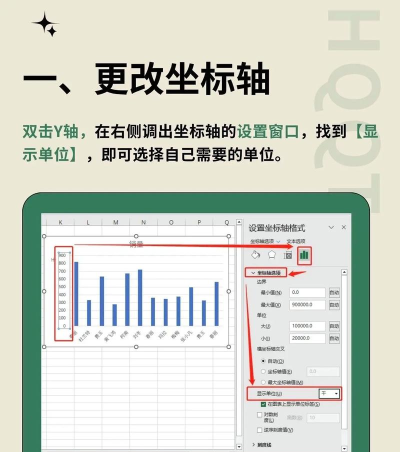
调整表格格式,就像给数据穿上一件得体的外衣,从基础布局到字体边框,再到数据格式和高级美化,每一步都很简单,但组合起来效果惊人,多练习几次,你就能熟练运用这些技巧,轻松制作出既美观又实用的表格,让数据和想法,都能清晰、有力地呈现出来。






















