
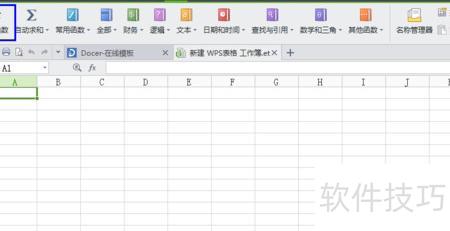
打开Excel表格,点击公式选项卡,左上角的插入函数按钮将出现,单击该按钮后会弹出相应对话框。
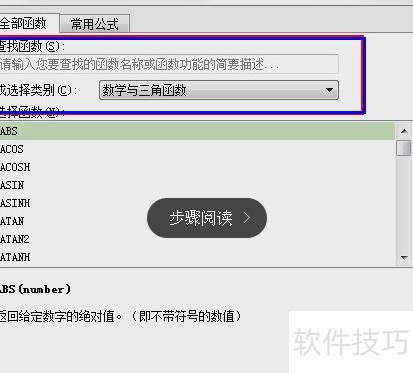
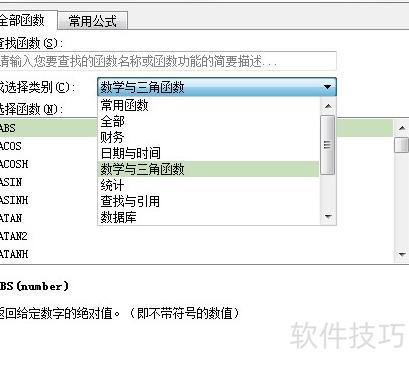
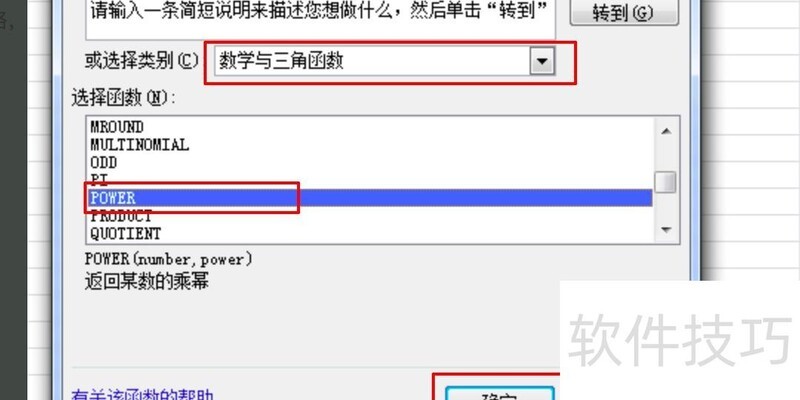
在类别中选择数学与三角函数选项。
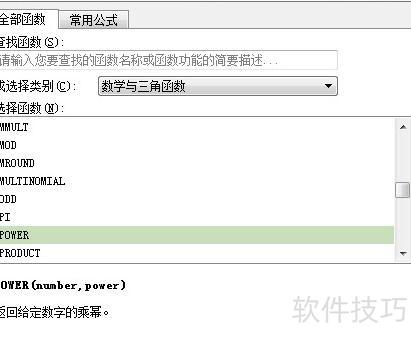
在下拉菜单中选择POWER函数,确认即可。
所示,接下来可计算年均增长率。例如:1996年GDP为5647.5亿元,2009年达50611亿元,据此求其年均增长率。
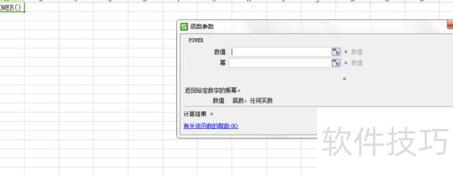
在数值栏填入2009年GDP与1996年GDP的比值(50611÷5647.5);幂栏填入年数差(2009-1996=13)。将计算结果(1.183752)减去1,得到年均增长率,即18.37%。
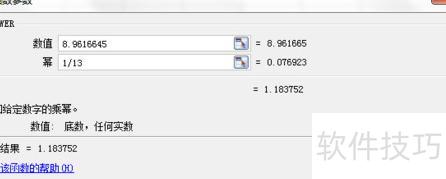
在Excel中查找对应公式进行计算,操作步骤如下:
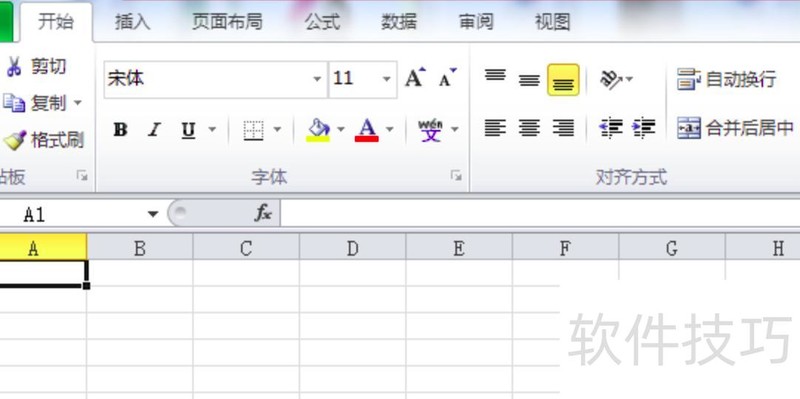
打开新建的Excel文件,界面所示。
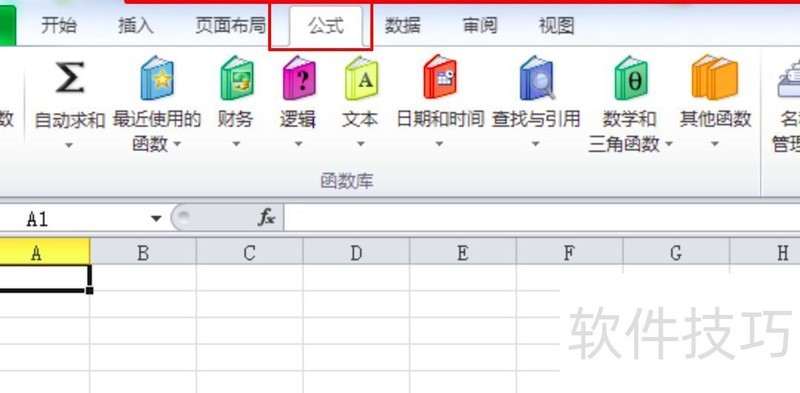
点击表头公式,弹出操作界面。
点击Fx图标插入函数,弹出相应窗口。
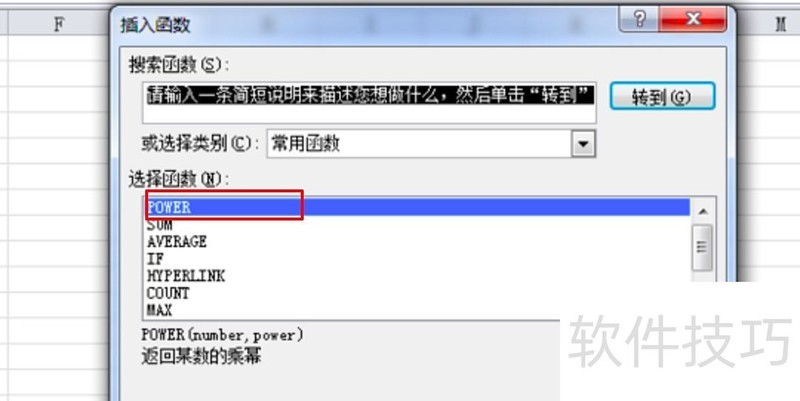
在选择类别时,把常用函数更改为数学与三角函数。
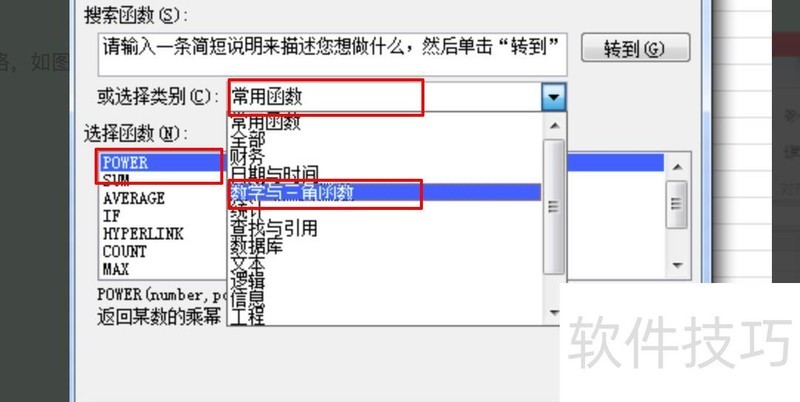
选择POWER并点击确认
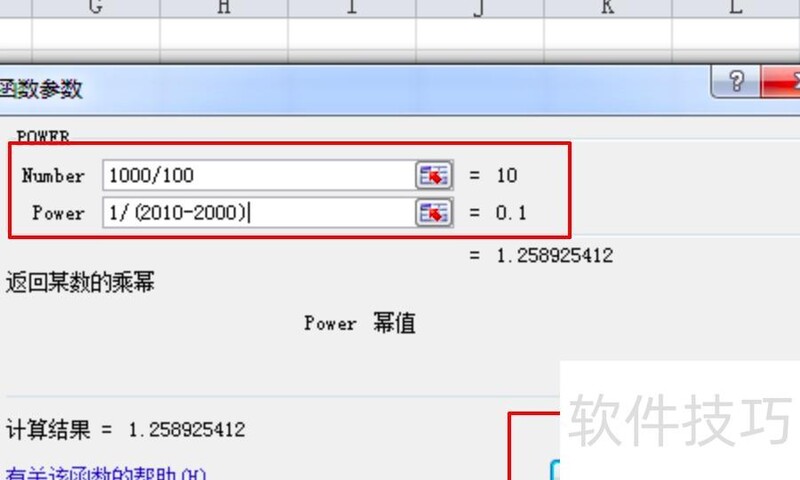
6.打开如下窗口
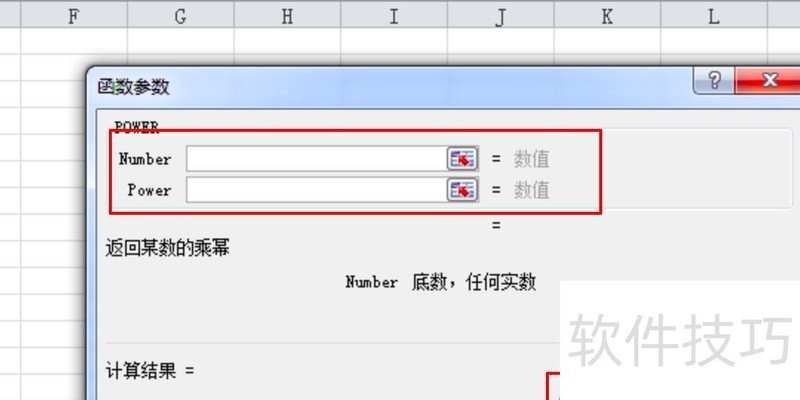
在number栏中输入1000亿元除以100亿元,即1000/100;在Power栏中输入1除以(2010减2000)。填写完毕后,系统将自动计算结果,例如1000/100得出10,1/(2010-2000)得出0.1。计算过程由系统实时完成,无需手动运算。
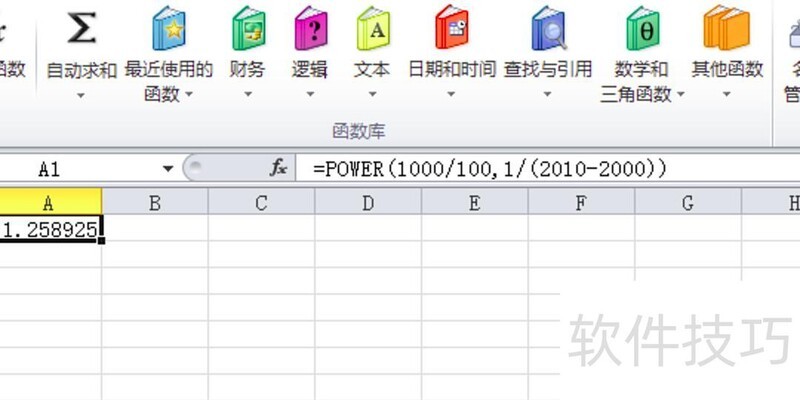
点击确认,进入表格界面。
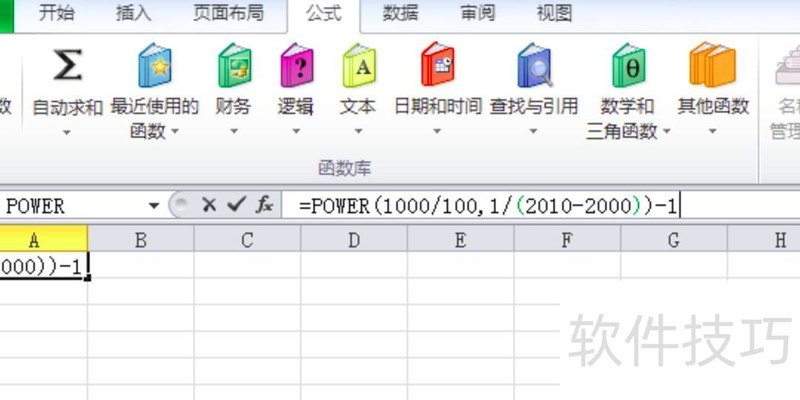
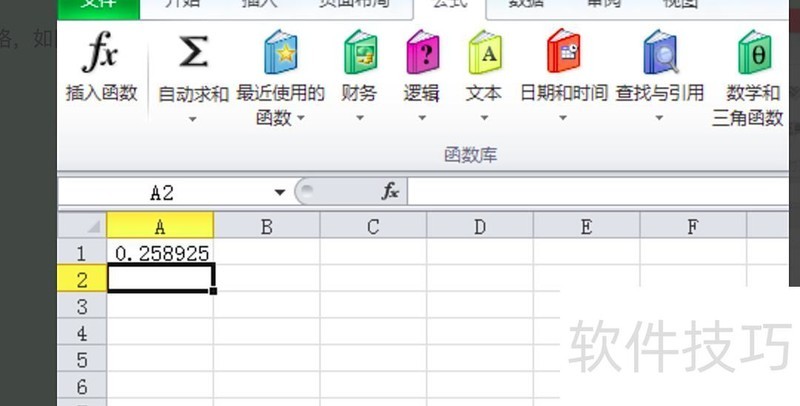
在Fx栏的公式末尾减去1,按回车键,得出结果为0.25897,即年均增长率为25.9%。
计算得出增长率为10%
年均增长率Excel计算步骤如下所示
打开一个Excel文件作为示例,进行演示和相关操作。

选择一个单元格,输入公式=(B3-B2)/B2进行计算,其中B3和B2可根据实际需求调整。
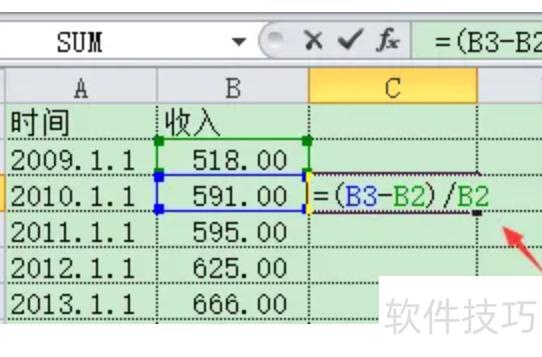
输入公式后按回车键,即可得出年增长率的计算结果。
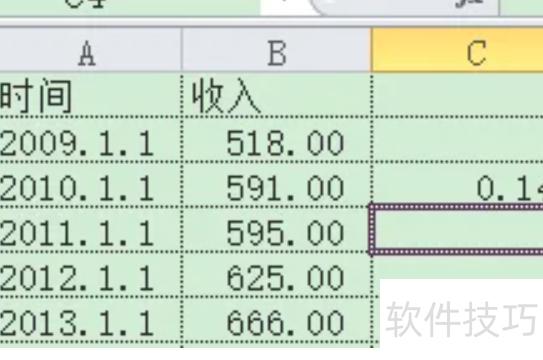
点击计算结果并下拉,使下方单元格自动填充增长率。
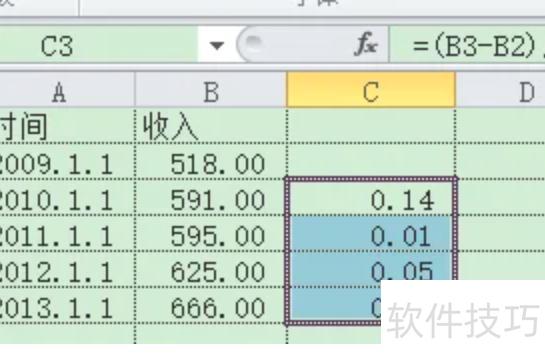
点击箭头所示百分比选项,可将年增长率转换为百分率形式。
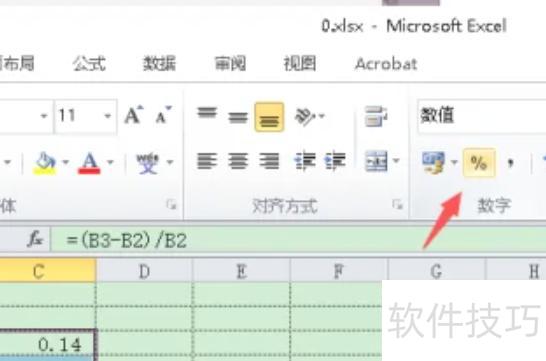
所示,百分比已计算完成,点击箭头所指的两个按钮,可调整百分比数值的小数位数。
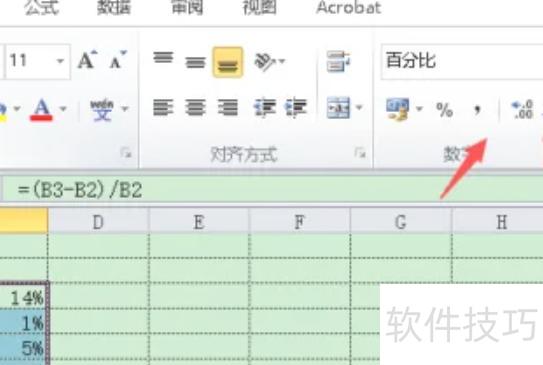
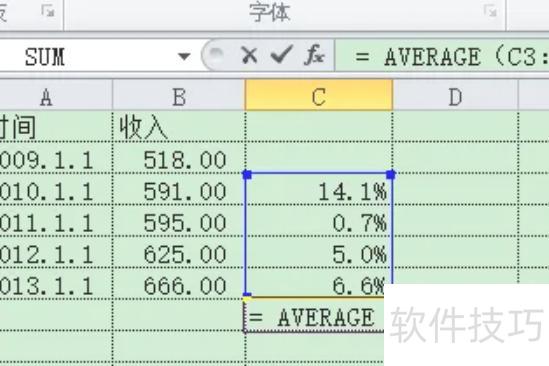
在需计算平均年增长率的单元格输入=AVERAGE(C3:C6),其中C3至C6可按实际需求调整。
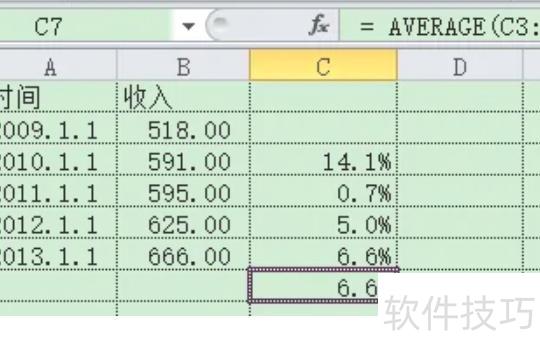
按下回车后,平均年增长率即显示出来。
计算公式:
年均增长率的计算公式为:将末年数值除以首年数值后开N次方再减1,其中N等于年份差减1。该结果仅适用于由首年推算末年,若用于中间年份则与实际数据存在偏差。设B为最后一年,A为第一年,本质上是通过B = A(1 + m)^n求解增长率m的过程。
计算时应取本年年末与前N年年末的数据,其中前N年年末指不包含本年的倒数第N年年末。例如,计算2005年底的4年资产增长率时,涉及2005、2004、2003、2002四个年度,而前4年年末应为2001年末。括号内计算的是N年期间的复合增长指数,并非简单的增长率。






















